แดชบอร์ดสรุปผลอีเวนต์
คู่มือบทนี้จะอธิบายแดชบอร์ดของแต่ละกิจกรรม (Event Dashboard) ซึ่งจะรวบรวมข้อมูลทั้งหมดของกิจกรรมนั้น ๆ เพื่อการวิเคราะห์และการจัดการข้อมูลผู้เข้าร่วมงาน
ขั้นตอนที่ 6: สรุปผลรายอีเวนต์ (Event Dashboard)
Section titled “ขั้นตอนที่ 6: สรุปผลรายอีเวนต์ (Event Dashboard)”เมื่อคุณคลิกเลือกอีเวนต์ใดอีเวนต์หนึ่งจากรายการอีเวนต์ทั้งหมด ระบบหลังบ้านจะพาเข้ามาที่หน้า แดชบอร์ดสรุปผลรายอีเวนต์ ซึ่งประกอบไปด้วย 5 ส่วนหลัก
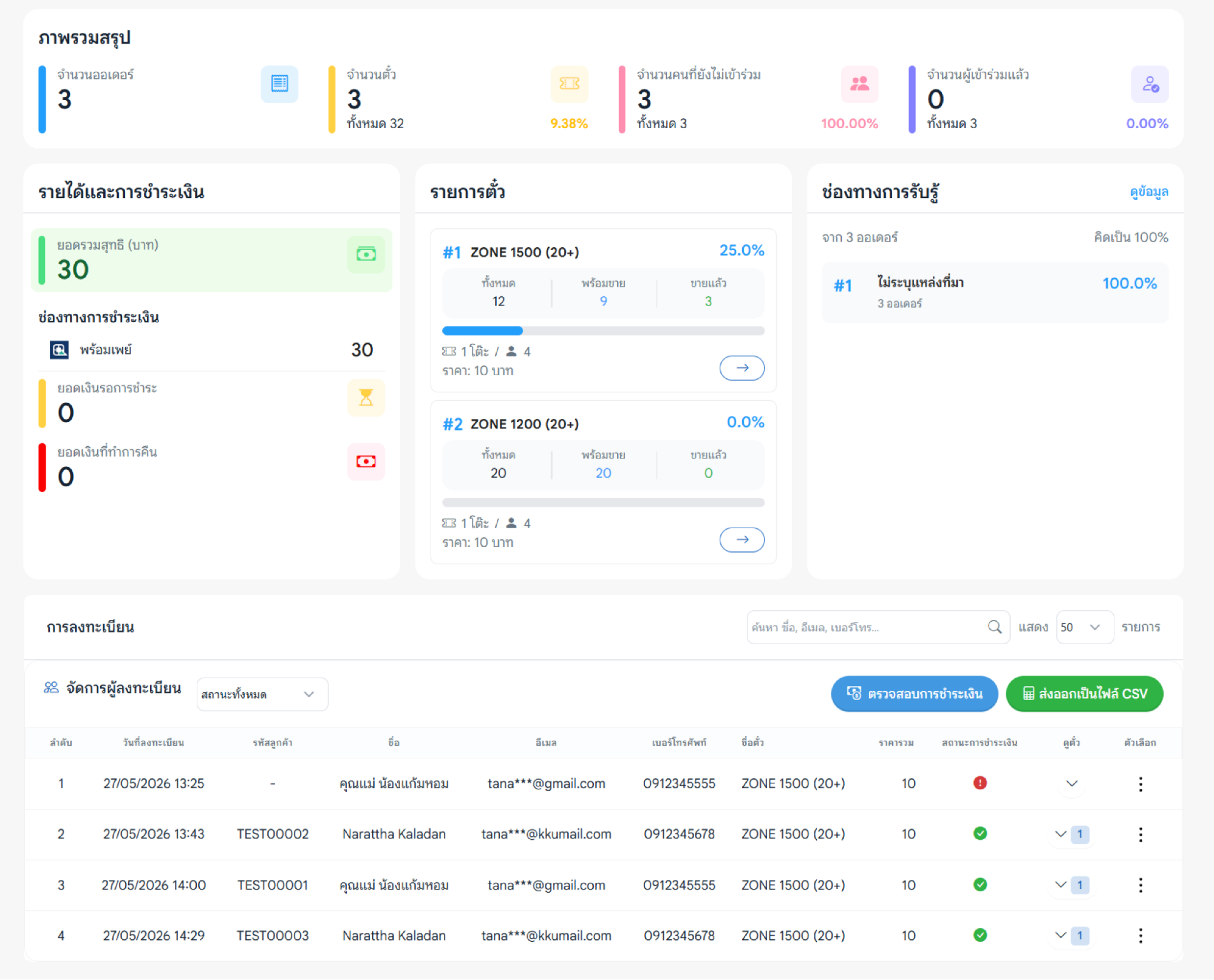
6.1 ภาพรวมสรุป (Key Metrics Dashboard)
Section titled “6.1 ภาพรวมสรุป (Key Metrics Dashboard)”บริเวณส่วนบนสุดของหน้าแดชบอร์ด จะเป็นแถบการสรุปสถิติจำนวนคนหน้างานแบบเรียลไทม์ (Real-time):

- จำนวนออเดอร์: ยอดคำสั่งซื้อตั๋วทั้งหมดในงาน (ทั้งที่จ่ายเงินแล้วและกำลังดำเนินการ)
- จำนวนตั๋ว: ยอดตั๋วที่ขายออกได้จริง เทียบกับโควตาสต็อกรวมทั้งหมดในระบบ
- จำนวนคนที่ยังไม่เข้าร่วม: ยอดผู้ซื้อตั๋วที่ยังไม่ได้มาสแกนตั๋วเช็คอินเข้างาน
- จำนวนผู้เข้าร่วมแล้ว: จำนวนผู้เข้าร่วมกิจกรรมที่ทำรายการสแกนตั๋วผ่านประตูหน้างานแล้ว
6.2 รายได้และการชำระเงิน (Revenue & Payments)
Section titled “6.2 รายได้และการชำระเงิน (Revenue & Payments)”กล่องสถิติวิเคราะห์สถานะทางการเงินของกิจกรรม:
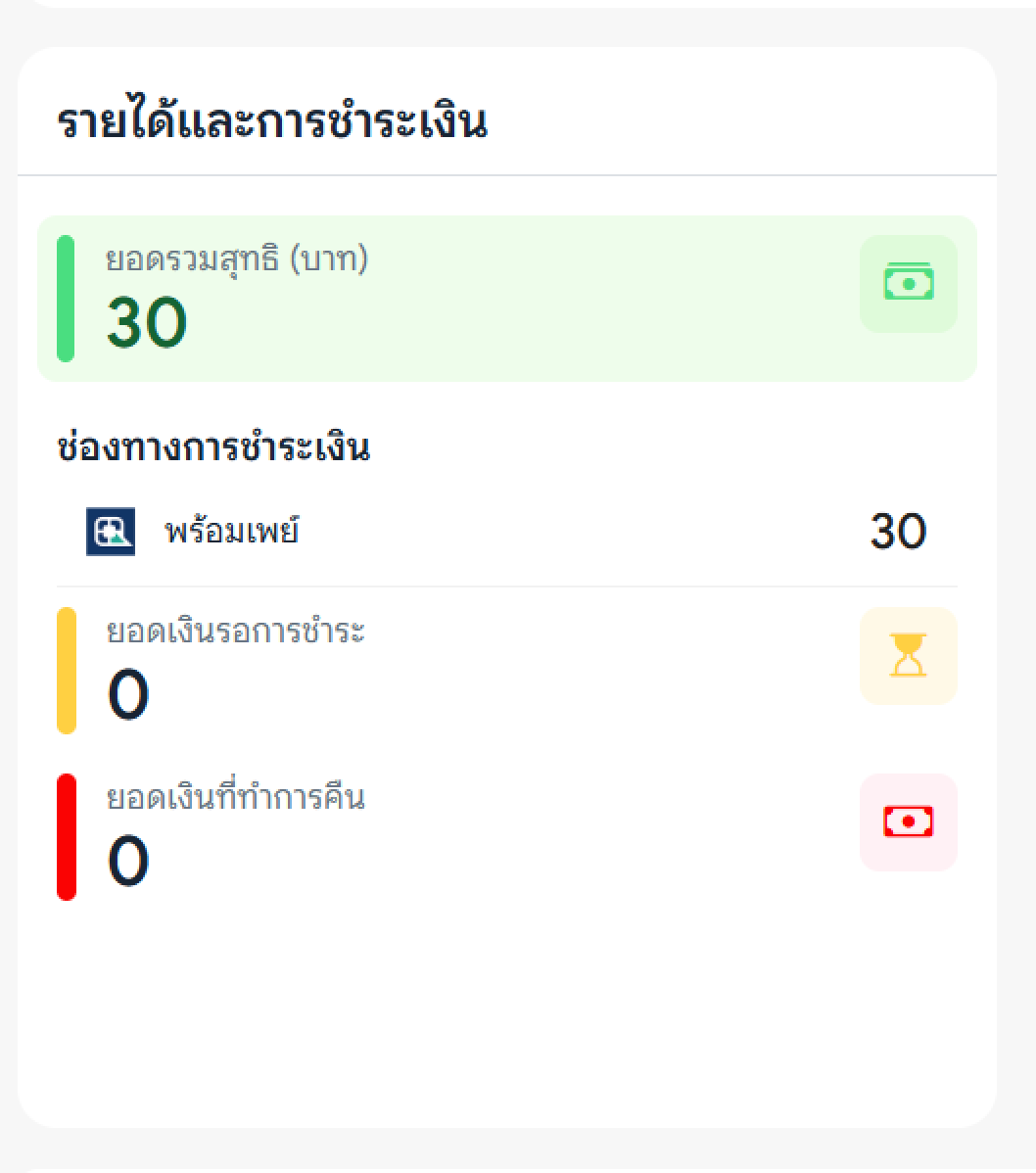
- ยอดรวมสุทธิ (บาท): รายได้รวมจริงทั้งหมดที่ได้จากการขายตั๋วหลังหักการยกเลิก
- ช่องทางการชำระเงิน: กราฟเปรียบเทียบช่องทางรับเงิน (เช่น พร้อมเพย์, บัตรเครดิต)
- ยอดเงินรอการชำระ: ยอดรวมออเดอร์ที่ถูกจองแต่ยังไม่มีการโอนหรือชำระเงินเข้ามา
- ยอดเงินที่ทำการคืน: จำนวนมูลค่าเงินรวมที่มีการขอ Void หรือทำเรื่อง Refund ให้ผู้ซื้อ
6.3 รายการตั๋ว (Ticket Inventory)
Section titled “6.3 รายการตั๋ว (Ticket Inventory)”ส่วนควบคุมและสรุปสถิติโควตาขายแยกตามประเภทตั๋วหรือโซนที่นั่ง:
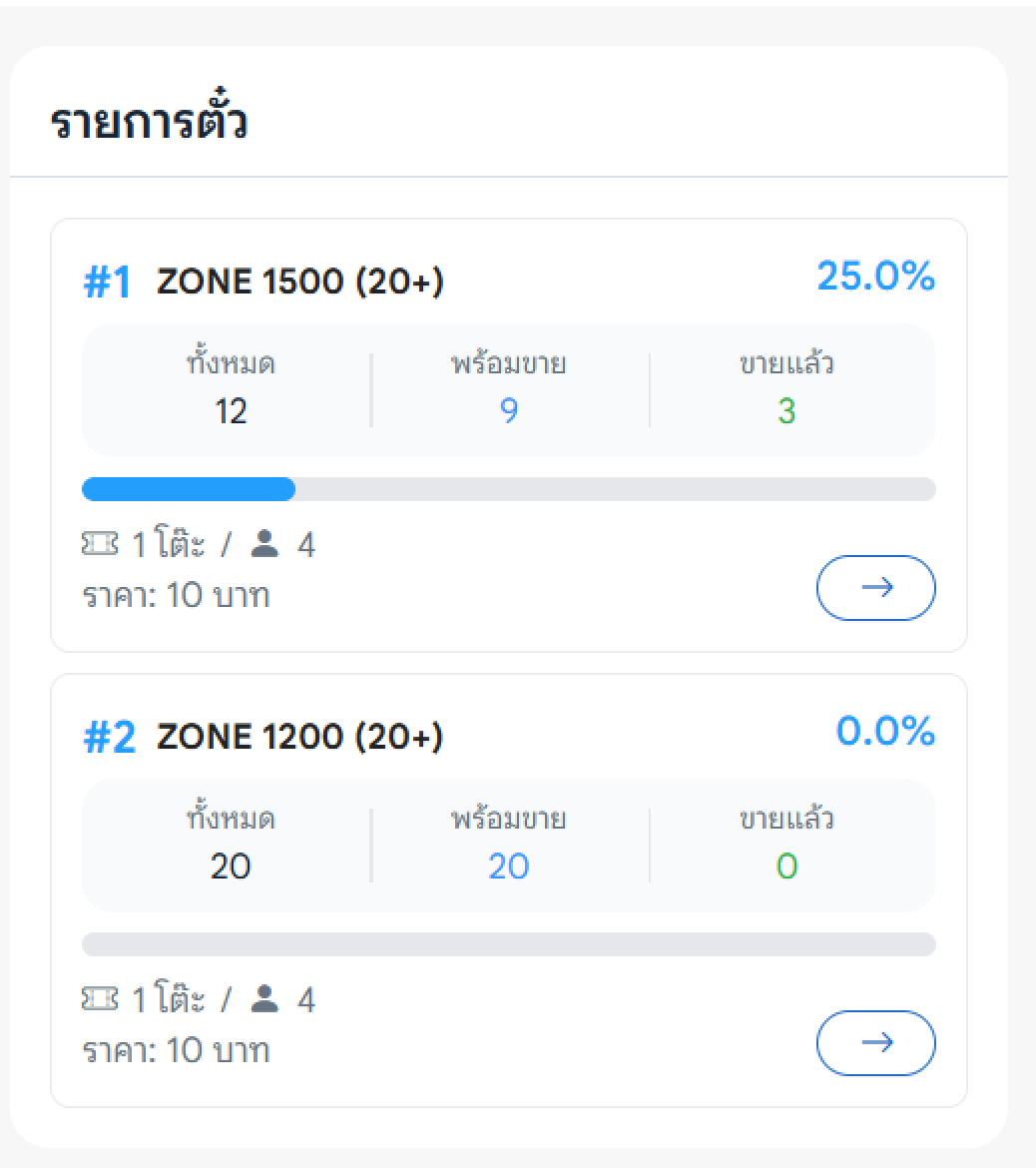
- แถบแสดงความคืบหน้า (Progress Bar): แถบสีฟ้าแสดงเปอร์เซ็นต์อัตราการจำหน่ายตั๋วประเภทนั้น ๆ
- รายละเอียดจำนวน: แยกตัวเลขให้เห็นชัดเจน 3 ค่า ได้แก่ ทั้งหมด (สต็อกรวม), พร้อมขาย (คงเหลือ), และ ขายแล้ว
- ข้อมูลโครงสร้างตั๋ว: แสดงราคาจำหน่ายต่อหน่วย และข้อจำกัด เช่น บังคับ 1 โต๊ะ / 4 ที่นั่ง
- ปุ่มลูกศร →: คลิกเพื่อเข้าไปตรวจสอบผังที่นั่งหรือแก้ไขโควตาการจำหน่ายตั๋วเฉพาะกลุ่มนั้น ๆ โดยตรง
6.4 ช่องทางการรับรู้ (Marketing Channels)
Section titled “6.4 ช่องทางการรับรู้ (Marketing Channels)”กล่องแสดงสถิติวิเคราะห์ช่องทางการตลาดที่ทำให้ผู้ซื้อตั๋วเจออีเวนต์นี้:
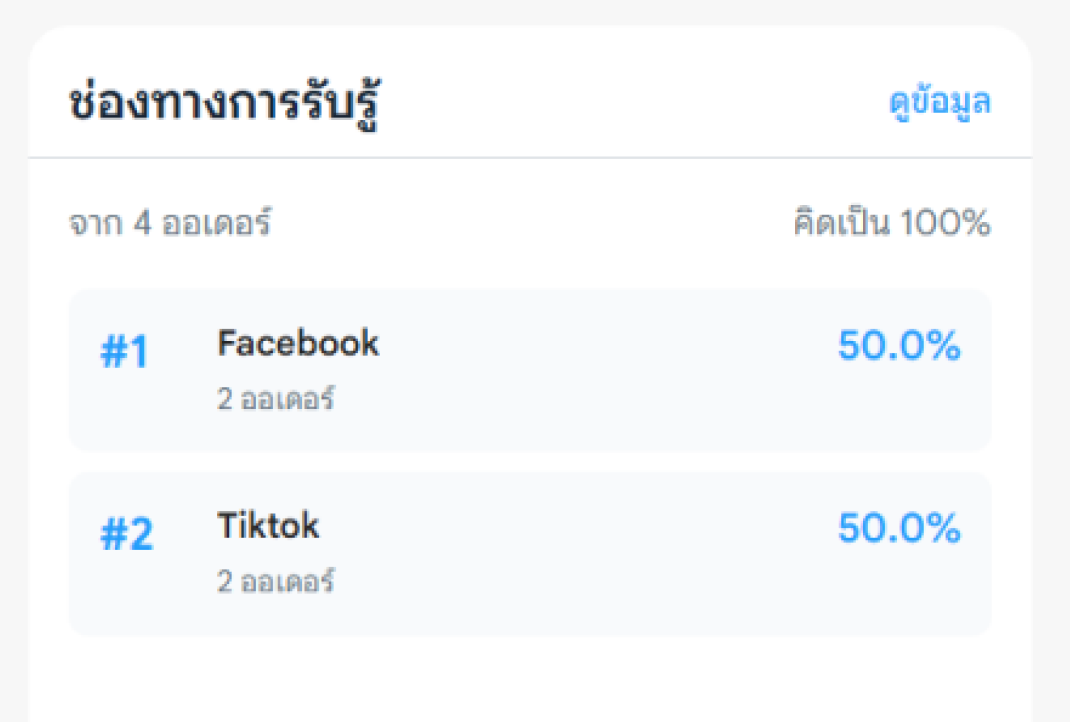
- ระบบวิเคราะห์แหล่งที่มา (Traffic Source) ของการกดซื้อ เช่น มาจากโฆษณาบน Facebook, การแชร์ลิงก์จากไลน์ หรือ Twitter โดยคำนวณสัดส่วนออกเป็นเปอร์เซ็นต์อย่างแม่นยำ ช่วยให้ผู้จัดงานประเมินประสิทธิภาพงบโฆษณาได้
6.5 ตารางจัดการผู้ลงทะเบียน (Attendee Management Table)
Section titled “6.5 ตารางจัดการผู้ลงทะเบียน (Attendee Management Table)”ตารางด้านล่างสุดของหน้าแดชบอร์ดมีไว้เพื่อการตรวจสอบและบริหารจัดการรายละเอียดรายชื่อผู้ซื้อตั๋วแบบเรียลไทม์
เครื่องมือควบคุมตาราง (Action Buttons):
Section titled “เครื่องมือควบคุมตาราง (Action Buttons):”
- ช่องค้นหา (Search Bar): พิมพ์เพื่อค้นหาข้อมูลด่วนด้วย ชื่อ, นามสกุล, อีเมล หรือเบอร์โทรศัพท์
- ตัวกรองสถานะ (Status Filter): ดรอปดาวน์สำหรับเลือกกรองเฉพาะผู้ลงทะเบียน เช่น “จ่ายเงินสำเร็จ” หรือ “รอตรวจสอบ”
- ปุ่ม [ตรวจสอบการชำระเงิน] (ปุ่มสีน้ำเงิน): กดเพื่อให้ระบบดึงข้อมูลจากเกตเวย์รับชำระเงินอีกครั้งเพื่ออัปเดตสถานะล่าสุดกรณีระบบหน่วง
- ปุ่ม [ส่งออกเป็นไฟล์ CSV] (ปุ่มสีเขียว): คลิกเพื่อดาวน์โหลดข้อมูลผู้ลงทะเบียนและรหัสตั๋วทั้งหมดออกเป็นไฟล์ Excel (.csv)
ข้อมูลรายชื่อในตาราง:
Section titled “ข้อมูลรายชื่อในตาราง:”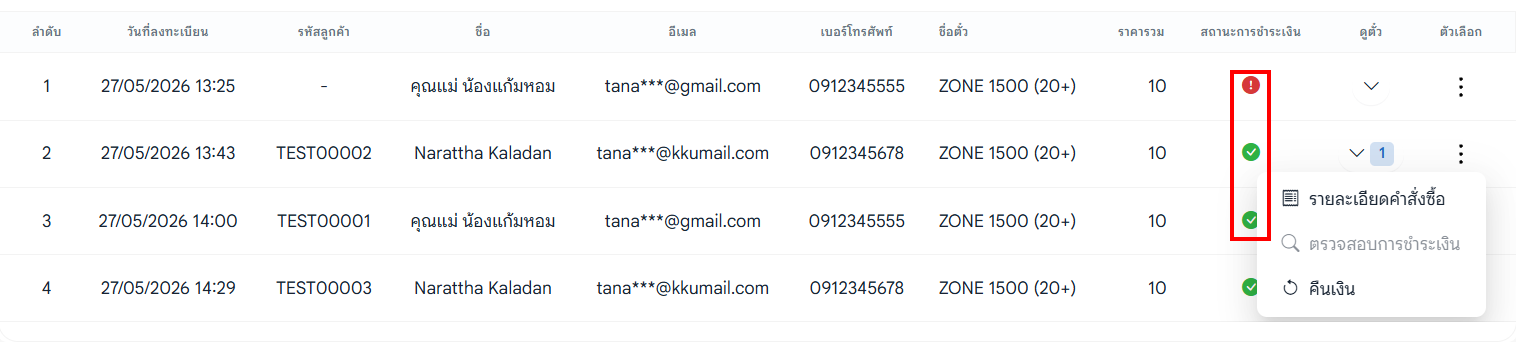
- สถานะการชำระเงิน: สังเกตที่สัญลักษณ์สีแจ้งสถานะออเดอร์ เช่น
- 🟢 จ่ายเงินสำเร็จ / ออกตั๋วแล้ว (กรอบวงกลมสีเขียว)
- 🔴 พบปัญหา / ยังไม่ชำระเงิน (กรอบวงกลมสีแดง)
- ดูตั๋ว (View Ticket): คลิกดรอปดาวน์เพื่อดูเลขรหัสตั๋วของผู้ลงทะเบียนในออเดอร์นั้น
- ตัวเลือก (จุดสามจุด ⋮): คลิกเพื่อทำการจัดการรายชื่อเฉพาะรายบุคคล เช่น ตรวจสอบประวัติการเงินเชิงลึก, การสแกนเช็คอินย้อนหลัง หรือทำเรื่องขอเงินคืน (Refund)
ขั้นตอนที่ 7: ระบบวิเคราะห์การเข้าร่วมงาน (Attendance Analysis)
Section titled “ขั้นตอนที่ 7: ระบบวิเคราะห์การเข้าร่วมงาน (Attendance Analysis)”ระบบ “การวิเคราะห์การเข้าร่วม” เป็นเครื่องมือรายงานสถิติหลังบ้าน (Back-office Dashboard) ที่ช่วยให้ผู้จัดงาน (Organizer) สามารถตรวจสอบ ติดตาม และวิเคราะห์พฤติกรรมการทยอยเข้างานของผู้เข้าร่วมงานได้แบบเรียลไทม์ (Real-time) อ้างอิงตามข้อมูลสแกนบัตรจริงหน้างาน
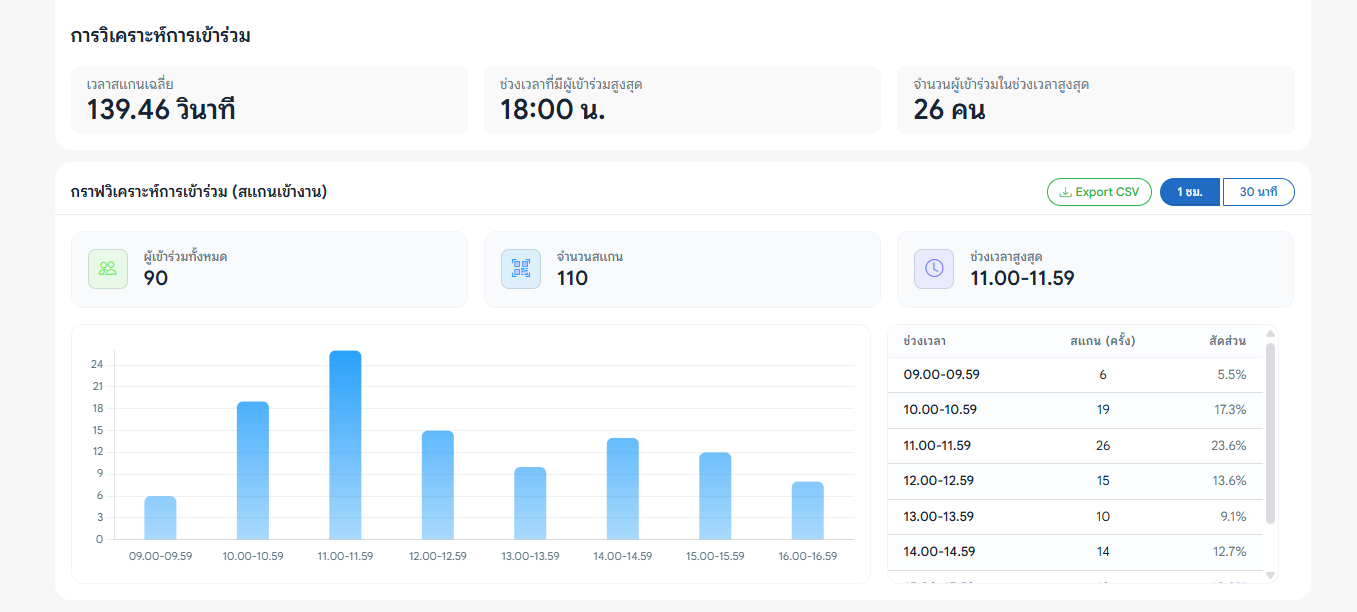
ระบบการวิเคราะห์แบ่งออกเป็น 3 ส่วนหลักดังนี้:
1. แผงสถิติสรุป (Stats Bar)
Section titled “1. แผงสถิติสรุป (Stats Bar)”แสดงผลดัชนีชี้วัดที่สำคัญแบบเรียลไทม์บริเวณด้านบนสุด:
- ผู้เข้าร่วมทั้งหมด: แสดงจำนวน “ผู้เข้าร่วมรายบุคคล (Unique Attendees)” ที่สแกนสิทธิ์เช็คอินผ่านเข้างานสำเร็จจริง โดยระบบจะนับจากเลขบัตรตั๋วที่ไม่ซ้ำใบกัน
- จำนวนสแกน: แสดง “จำนวนครั้งของการสแกนทั้งหมด (Total Scans)” ซึ่งอาจมีตัวเลขสูงกว่าจำนวนผู้เข้าร่วมทั้งหมด ในกรณีที่มีผู้ใช้ตั๋วใบเดิมสแกนซ้ำ หรือเป็นการสแกนทดสอบของระบบ/เจ้าหน้าที่สตาฟ
- ช่วงเวลาสูงสุด: แสดงช่วงเวลากลุ่มย่อยที่มีอัตราผู้เข้าร่วมสแกนผ่านเข้างานหนาแน่นที่สุดบนกราฟ (เช่น 11.00-11.59 น.)
2. การควบคุมและการโต้ตอบ (Controls)
Section titled “2. การควบคุมและการโต้ตอบ (Controls)”เครื่องมือที่ช่วยปรับแต่งการแสดงผลของข้อมูลสถิติ:
- ปุ่มเลือกช่วงเวลา (Interval Toggle):
- 1 ชม.: ปรับการรวมกลุ่มข้อมูล (Bucket) ของกราฟและตารางรายงานให้แสดงผลเป็นสัดส่วนรายชั่วโมง
- 30 นาที: ปรับการรวมกลุ่มข้อมูลของกราฟและตารางให้ย่อยเป็นราย 30 นาที เพื่อใช้วิเคราะห์ช่วงเวลาการเข้างานของลูกค้าได้อย่างละเอียดและแม่นยำยิ่งขึ้น
- ปุ่ม Export CSV: คลิกเพื่อดาวน์โหลดข้อมูลสถิติการสแกนแบ่งตามช่วงเวลาออกมาเป็นไฟล์ CSV (.csv) เพื่อนำข้อมูลไปคำนวณหรือวิเคราะห์ต่อในโปรแกรมอื่น เช่น Microsoft Excel หรือ Google Sheets ในการจัดทำรายงานสรุปส่งต่อ
3. ตารางสัดส่วนช่วงเวลา (Breakdown Table)
Section titled “3. ตารางสัดส่วนช่วงเวลา (Breakdown Table)”ตารางรายงานข้อมูลความหนาแน่นทางด้านขวาของกราฟ แสดงสถิติอย่างเจาะลึกเรียงตามลำดับช่วงเวลาจริง:
- ช่วงเวลา: แสดงกรอบวันและเวลาตามเกณฑ์กลุ่มข้อมูลที่เลือกกรอง (1 ชั่วโมง หรือ 30 นาที)
- สแกน (ครั้ง): ยอดจำนวนครั้งที่การสแกนเช็คอินสำเร็จจริงเกิดขึ้นในช่วงเวลาดังกล่าว
- สัดส่วน: เปอร์เซ็นต์ความหนาแน่นของผู้เข้างานในช่วงเวลานั้นเมื่อเทียบกับจำนวนการสแกนเช็คอินรวมทั้งหมด (เช่น 23.6%) ซึ่งเป็นข้อมูลสำคัญที่ช่วยชี้วัดปริมาณภาระงาน (Load Distribution) ของเจ้าหน้าที่สตาฟที่ประจำอยู่ประตูทางเข้าแต่ละช่วงเวลา