การสร้างอีเวนต์และตั๋ว
คู่มือบทนี้จะนำท่านผ่านขั้นตอนการตกแต่งรูปภาพแบนเนอร์หน้าแรกของงาน การสร้างรายละเอียดอีเวนต์ และการตั้งค่าตั๋วจำหน่ายประเภทต่าง ๆ ทั้งตั๋วทั่วไปและตั๋วระบุผังที่นั่ง
ขั้นตอนที่ 3: การตกแต่งแบนเนอร์ (Banner Settings)
Section titled “ขั้นตอนที่ 3: การตกแต่งแบนเนอร์ (Banner Settings)”ผู้จัดงานสามารถตั้งค่ารูปภาพแบนเนอร์สไลด์ที่แสดงเด่นอยู่บนหน้าแรกของระบบเพื่อประชาสัมพันธ์กิจกรรมยอดนิยม
3.1 การเข้าหน้าจัดการแบนเนอร์
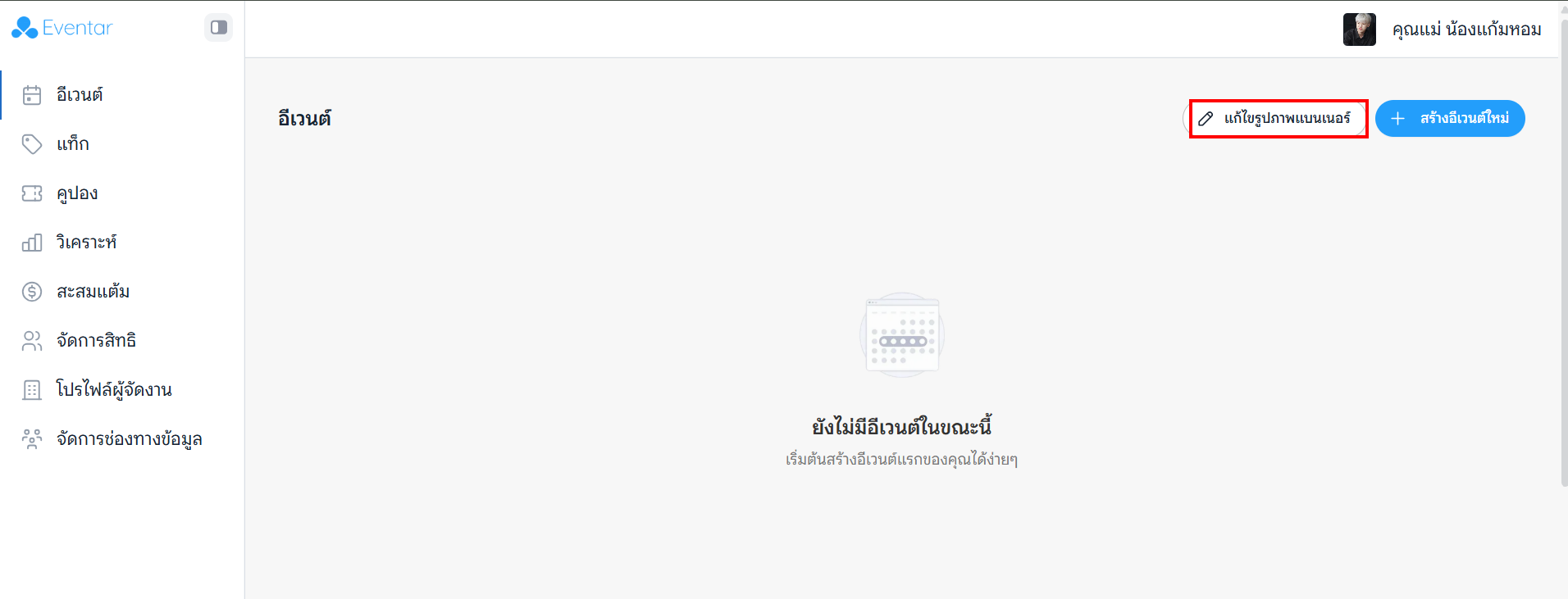
Section titled “3.1 การเข้าหน้าจัดการแบนเนอร์”ไปที่เมนูหลัก “อีเวนต์” ในหน้าควบคุมระบบหลังบ้าน จากนั้นคลิกที่ปุ่ม “แก้ไขรูปภาพแบนเนอร์” บริเวณด้านขวาบน
3.2 การอัปโหลดแบนเนอร์
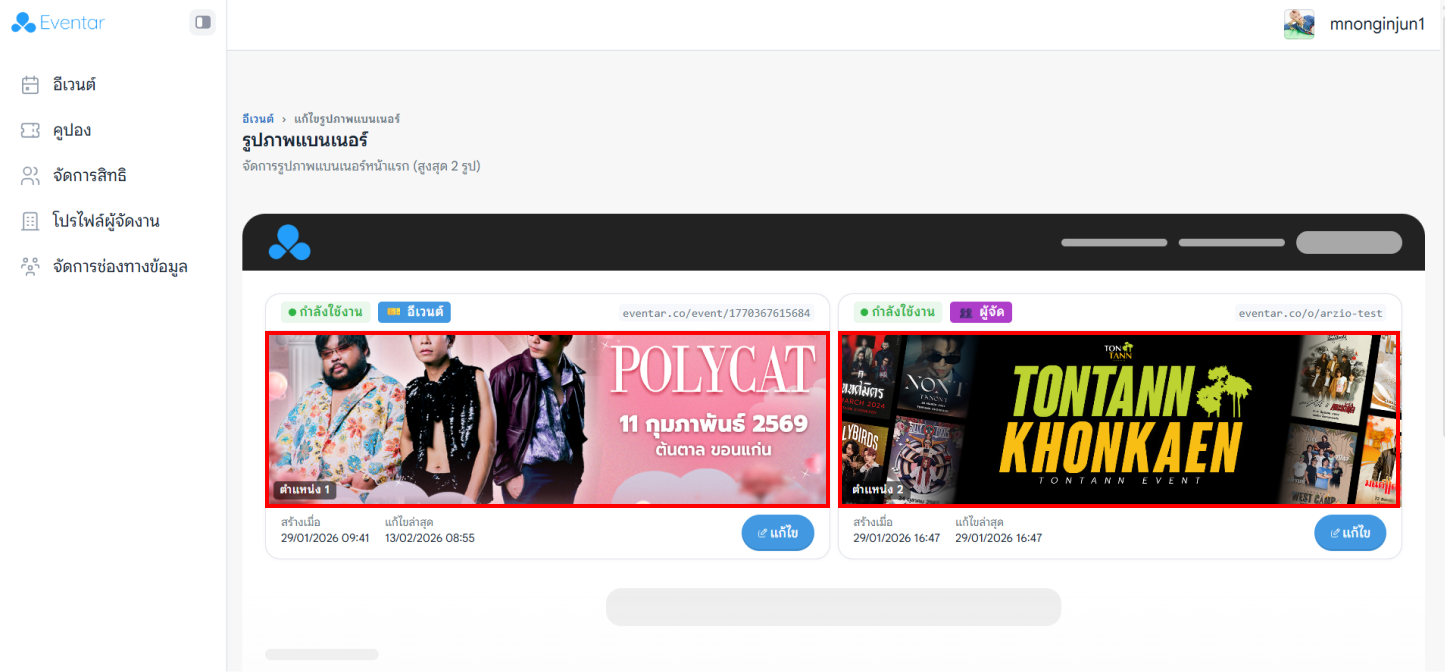
Section titled “3.2 การอัปโหลดแบนเนอร์”ในหน้าจัดการแบนเนอร์ คุณสามารถอัปโหลดรูปภาพเพื่อนำมาใช้สไลด์โปรโมทได้สูงสุด 2 รูป
- ข้อแนะนำขนาดภาพ: แนะนำใช้ขนาด 1920x600 พิกเซล (อัตราส่วน 16:5) เพื่อให้ภาพแสดงผลได้พอดีและสวยงามบนทุกอุปกรณ์
3.3 การกำหนดลิงก์เชื่อมโยงแบนเนอร์
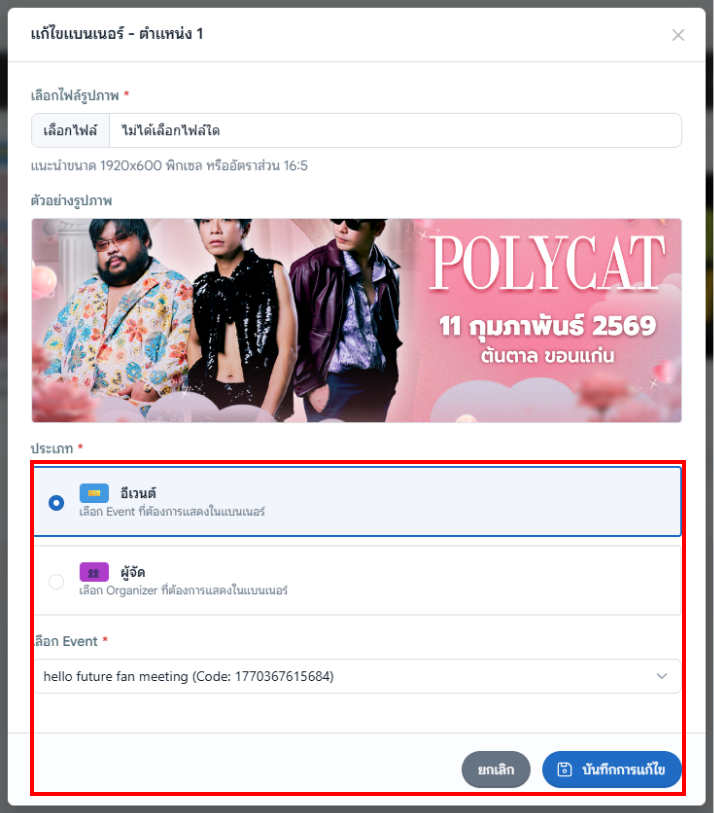
Section titled “3.3 การกำหนดลิงก์เชื่อมโยงแบนเนอร์”เมื่อลูกค้ากดที่รูปแบนเนอร์สไลด์ คุณสามารถกำหนดให้ระบบนำทางเชื่อมต่อไปยังหน้าปลายทางได้ 2 รูปแบบ:
- หน้าอีเวนต์ (Event Page): นำทางเข้าสู่หน้าขายตั๋วของกิจกรรมนั้น ๆ โดยตรงทันที
- หน้าผู้จัด (Organizer Page): นำทางเข้าสู่หน้าโปรไฟล์รวมของผู้จัดงานเพื่อเลือกชมกิจกรรมทั้งหมดที่มี
ขั้นตอนที่ 4: การสร้างอีเวนต์ (Event Creation)
Section titled “ขั้นตอนที่ 4: การสร้างอีเวนต์ (Event Creation)”การเพิ่มกิจกรรมใหม่ลงในระบบจะแบ่งรายละเอียดออกเป็น 2 ส่วนหลักดังนี้
4.1 การอัปโหลดภาพปกอีเวนต์
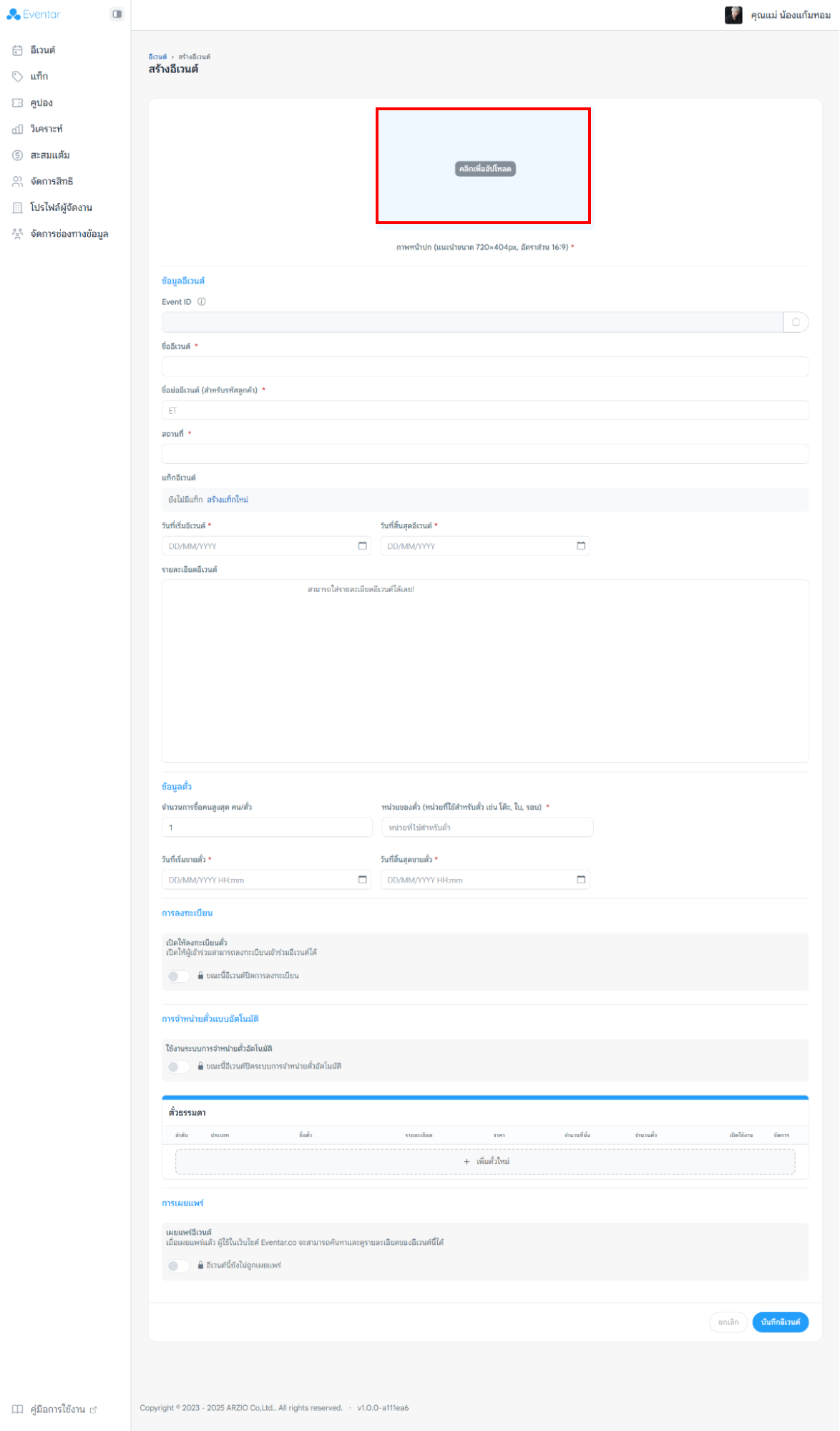
Section titled “4.1 การอัปโหลดภาพปกอีเวนต์”คลิกที่กล่องบริเวณด้านซ้ายที่มีข้อความ “คลิกเพื่ออัปโหลด” เพื่อเลือกภาพโปสเตอร์หรือภาพปกสำหรับกิจกรรมนี้
- ข้อแนะนำขนาดภาพปก: แนะนำใช้ขนาด 720 x 404 พิกเซล (อัตราส่วน 16:9) เพื่อให้รูปภาพสเกลสวยงาม ไม่โดนตัดขอบ
4.2 การกรอกข้อมูลอีเวนต์ (Event Information)
Section titled “4.2 การกรอกข้อมูลอีเวนต์ (Event Information)”ทำการระบุข้อมูลรายละเอียดที่สำคัญของกิจกรรม (ช่องที่มีเครื่องหมายดอกจันสีแดง * จำเป็นต้องระบุข้อมูล)
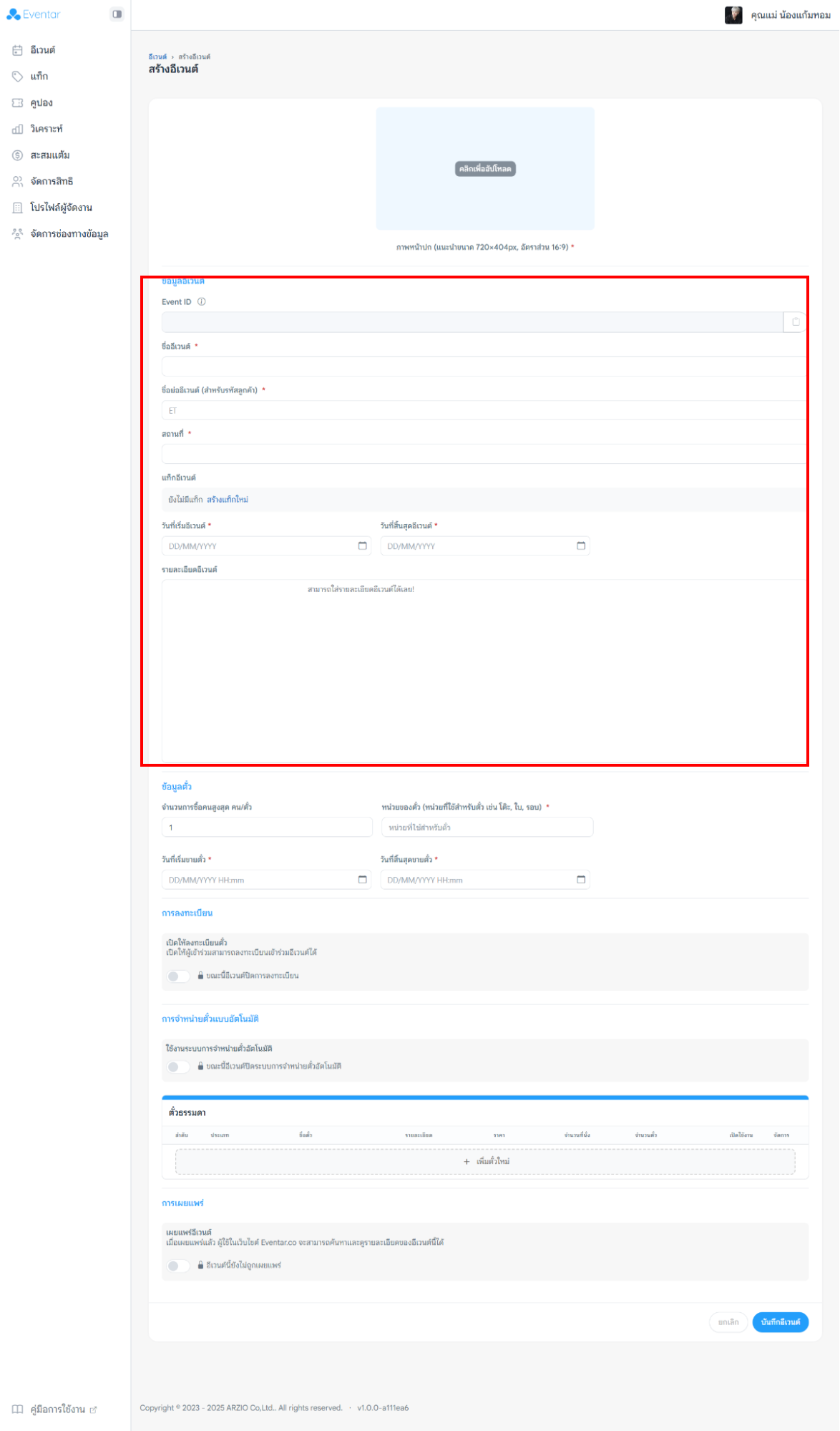
- Event ID: ระบบจะแสดงรหัสไอดีของอีเวนต์นี้หลังบันทึกข้อมูลเรียบร้อยแล้ว คุณสามารถคลิกไอคอนคัดลอกข้างๆ เพื่อนำไอดีไปใช้งานต่อได้
- *ชื่ออีเวนต์ : ชื่อหลักของงานที่ต้องการให้แสดงบนหน้าเว็บไซต์
- *ชื่อย่ออีเวนต์ : ระบุตัวอักษรภาษาอังกฤษย่อ (เช่น ET) เพื่อระบบจะนำไปใช้ต่อเป็น URL ลิงก์ตรงของงานนี้
- *สถานที่ : ระบุรายละเอียดสถานที่ เช่น โรงแรม หรือกำหนดสถานที่แบบออนไลน์
- แท็กอีเวนต์: เลือกแท็กที่เกี่ยวข้อง หรือสร้างแท็กใหม่เพื่อช่วยจำแนกหมวดหมู่
- *วันที่เริ่มต้น/สิ้นสุดอีเวนต์ : เลือกวันเวลาเริ่มงานและจบงานผ่านไอคอนปฏิทิน
- รายละเอียดอีเวนต์: กรอกรายละเอียด คำอธิบาย ไฮไลต์ หรือเงื่อนไขของงานลงในช่องข้อความขนาดใหญ่
ขั้นตอนที่ 5: การสร้างและตั้งค่าข้อมูลตั๋ว (Ticket Configuration)
Section titled “ขั้นตอนที่ 5: การสร้างและตั้งค่าข้อมูลตั๋ว (Ticket Configuration)”การตั้งค่าตั๋วในการจำหน่ายประกอบไปด้วยการกำหนดกฎการขาย และประเภทตั๋ว
5.1 ข้อมูลการขายตั๋วเบื้องต้น (Ticket Information)
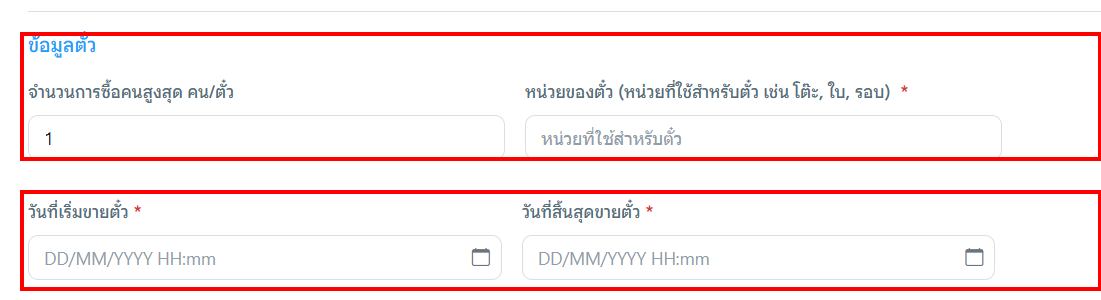
Section titled “5.1 ข้อมูลการขายตั๋วเบื้องต้น (Ticket Information)”- *จำนวนการซื้อต่อบุคคล (ใบ) : กำหนดเพดานการกดซื้อตั๋วต่อหนึ่งบัญชีผู้ซื้อใน 1 รายการสั่งซื้อ
- *หน่วยของตั๋ว : หน่วยนับของตั๋ว เช่น ใบ, โค้ด, ที่นั่ง
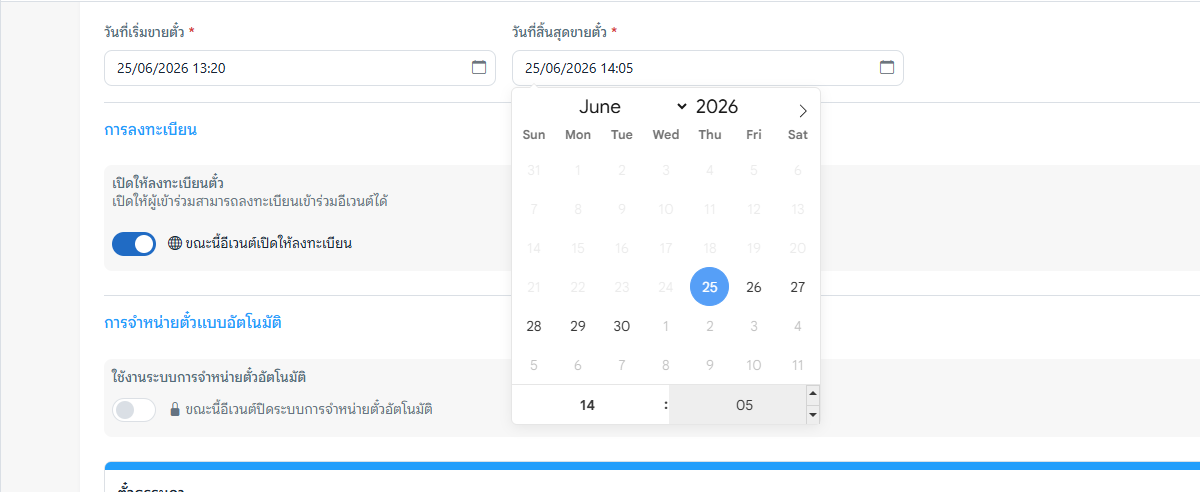
- *วันที่เริ่ม/สิ้นสุดขายตั๋ว : กำหนดช่วงเวลาเปิดระบบให้ซื้อและปิดรับจอง
5.2 การลงทะเบียนและการขายอัตโนมัติ (Settings)
Section titled “5.2 การลงทะเบียนและการขายอัตโนมัติ (Settings)”-
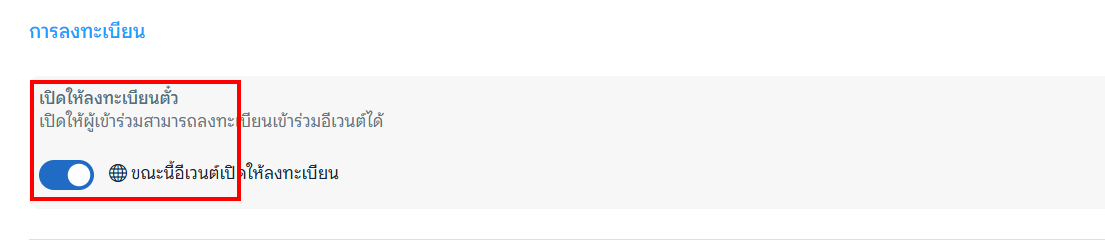
เปิดใช้งานการลงทะเบียนตั๋ว: เมื่อสับสวิตช์เปิด ระบบจะบังคับให้ผู้ซื้อต้องกรอกข้อมูลผู้ลงทะเบียนตามจำนวนตั๋วที่กดซื้อจริง
-
ระบบการจำหน่ายตั๋วอัตโนมัติ (Automatic Ticket Queueing): สับสวิตช์เปิดใช้เพื่อให้ระบบทำคิวการเปิดขายตั๋วโดยอัตโนมัติ
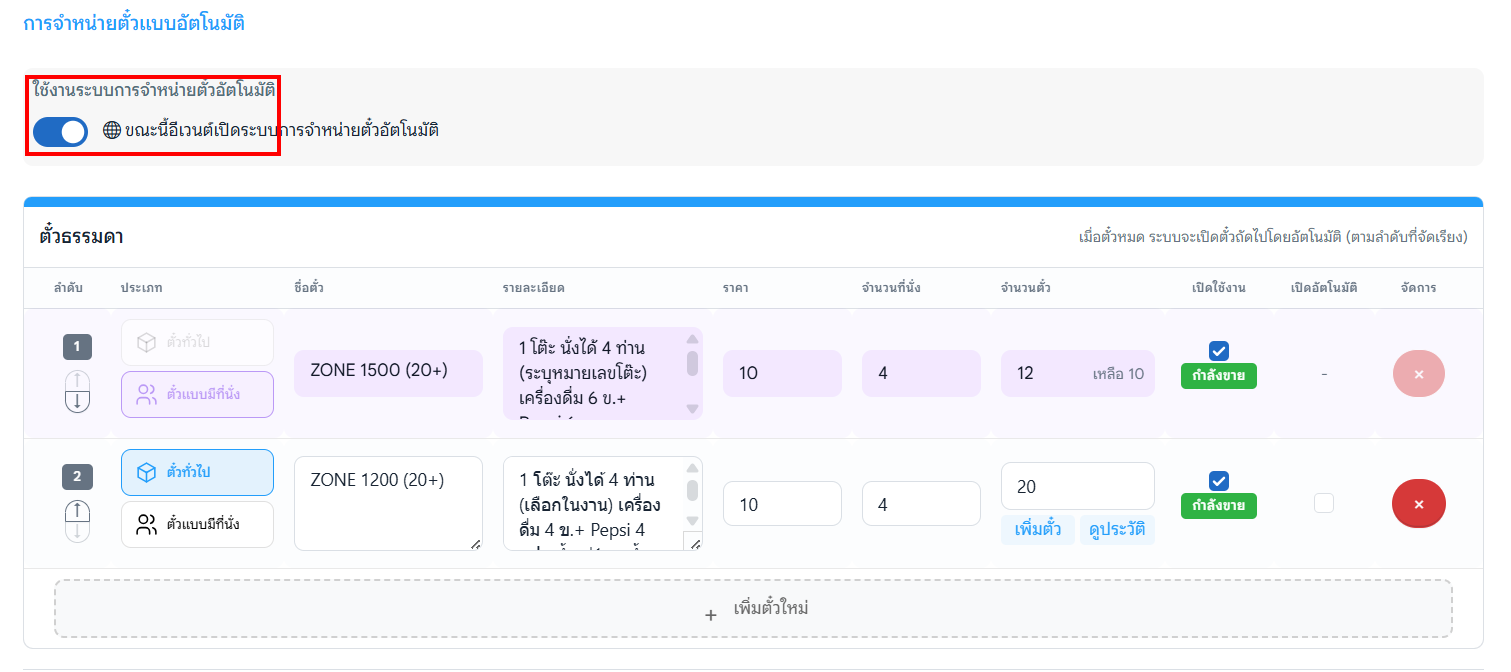
- ตัวอย่างเช่น: ตั๋วคิวที่ 2 จะแสดงสถานะ “เปิดขายเร็วๆนี้” เมื่อตั๋วในคิวที่ 1 จำหน่ายหมดลง ระบบจะเริ่มเปิดขายตั๋วคิวที่ 2 ทันทีโดยอัตโนมัติ
5.3 รูปแบบประเภทตั๋ว (Ticket Types)
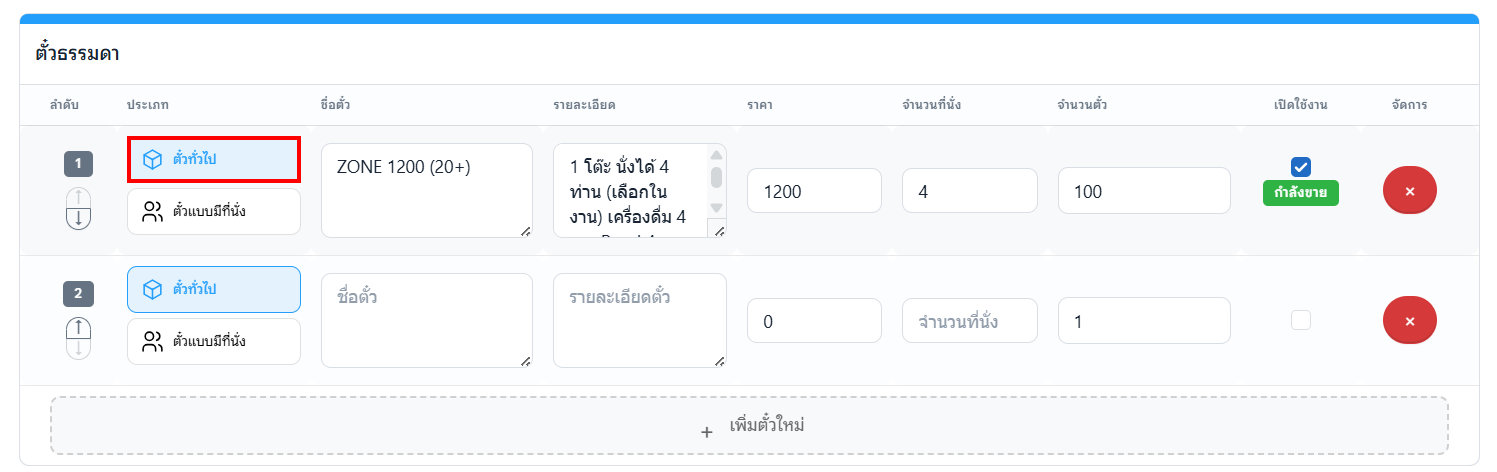
Section titled “5.3 รูปแบบประเภทตั๋ว (Ticket Types)”1. ตั๋วทั่วไป (Standard Ticket)
Section titled “1. ตั๋วทั่วไป (Standard Ticket)”เหมาะสำหรับงานไม่มีระบุผังตำแหน่งเฉพาะเจาะจง (เช่น บัตรยืน, บัตรเข้าฟังสัมมนาทั่วไป)
- ให้ระบุ: ชื่อประเภทตั๋ว, ราคาต่อหน่วย, รายละเอียดตั๋ว และจำนวนสต็อก
2. ตั๋วแบบเลือกที่นั่ง (Seating Ticket)
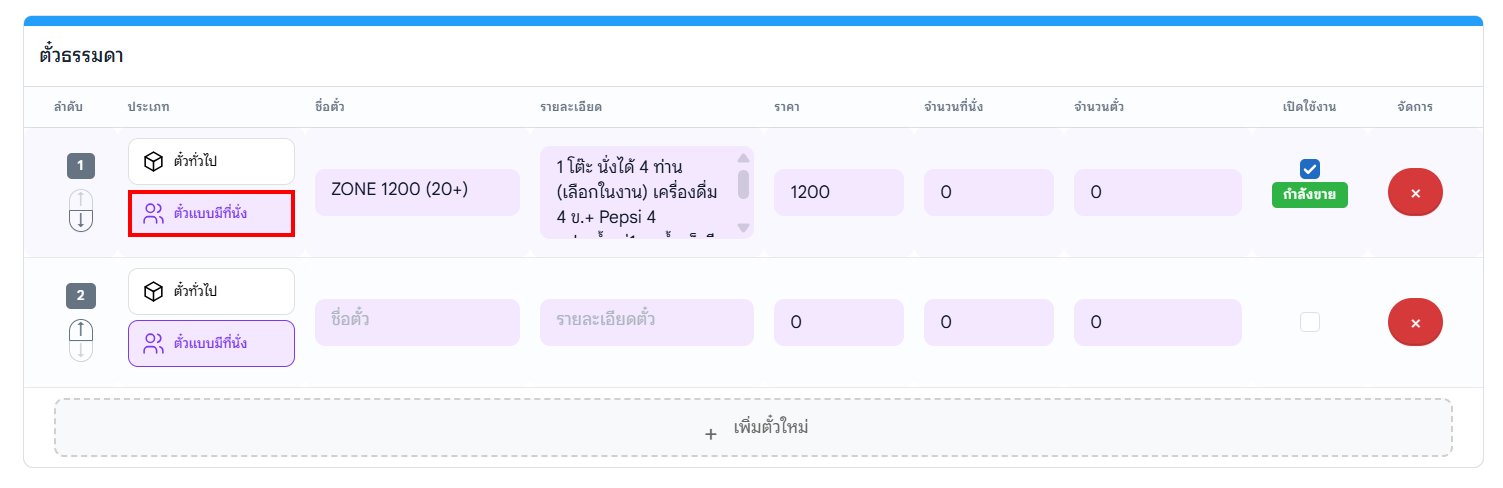
Section titled “2. ตั๋วแบบเลือกที่นั่ง (Seating Ticket)”เหมาะสำหรับงานที่ผู้ซื้อจำเป็นต้องระบุแถว เลขที่นั่ง หรือเลขโต๊ะ (เช่น งานคอนเสิร์ต) ระบบจะแสดงป๊อปอัปให้ตั้งค่าดังนี้:
-
ข้อมูลพื้นฐานตั๋ว: ระบุชื่อตั๋ว (เช่น Zone A), ราคา, สิทธิ์การได้รับของว่างหรือของแถม
-
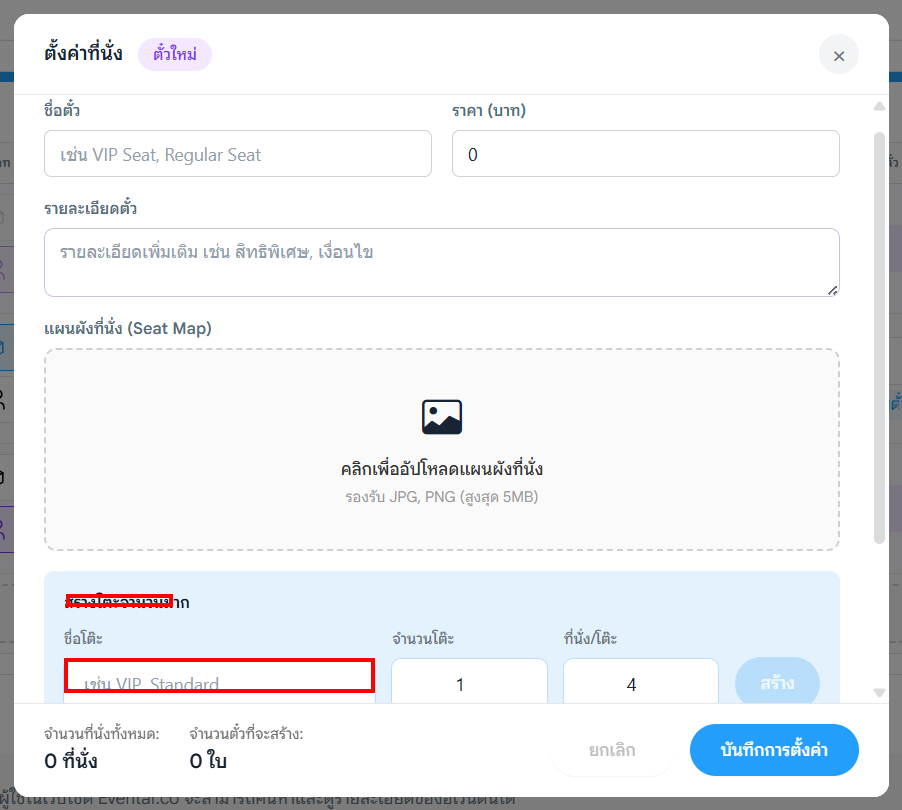
แผนผังที่นั่ง (Seat Map): อัปโหลดภาพแผนผังสำหรับให้ผู้ซื้อเลือก (รองรับ JPG/PNG สูงสุด 5MB)
-
เครื่องมือสร้างโต๊ะ/ที่นั่งจำนวนมาก (Bulk Seat Creation): ใช้กล่องข้อความสีฟ้าช่วยสร้างที่นั่งหลายที่นั่งในครั้งเดียว
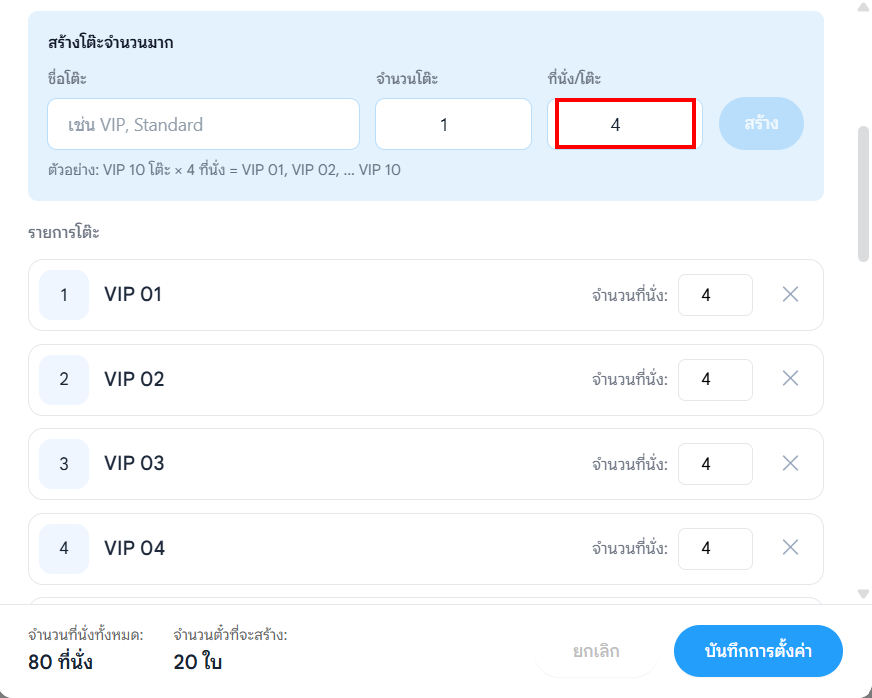
- ระบุชื่อโต๊ะนำหน้า (เช่น VIP), ระบุจำนวนโต๊ะรวม, ระบุจำนวนเก้าอี้ต่อโต๊ะ แล้วกดปุ่ม [สร้าง] ระบบจะคำนวณและสร้างที่นั่งตามคิวให้ทันที
- ตรวจสอบแล้วกดปุ่มสีฟ้า [บันทึกการตั้งค่า] เพื่อบันทึกผังและข้อมูลตั๋ว หรือกด [ยกเลิก] เพื่อออกโดยไม่บันทึก
ข้อสำคัญ: ตั๋วทั้งสองประเภทหากถูกจำหน่ายไปแล้วอย่างน้อย 1 ใบ จะแก้ไขข้อมูลได้เฉพาะ ‘รายละเอียดเพิ่มเติม’ และ ‘การเพิ่มจำนวนสต็อกตั๋ว’ เท่านั้น
5.4 การเผยแพร่อีเวนต์ (Publishing)
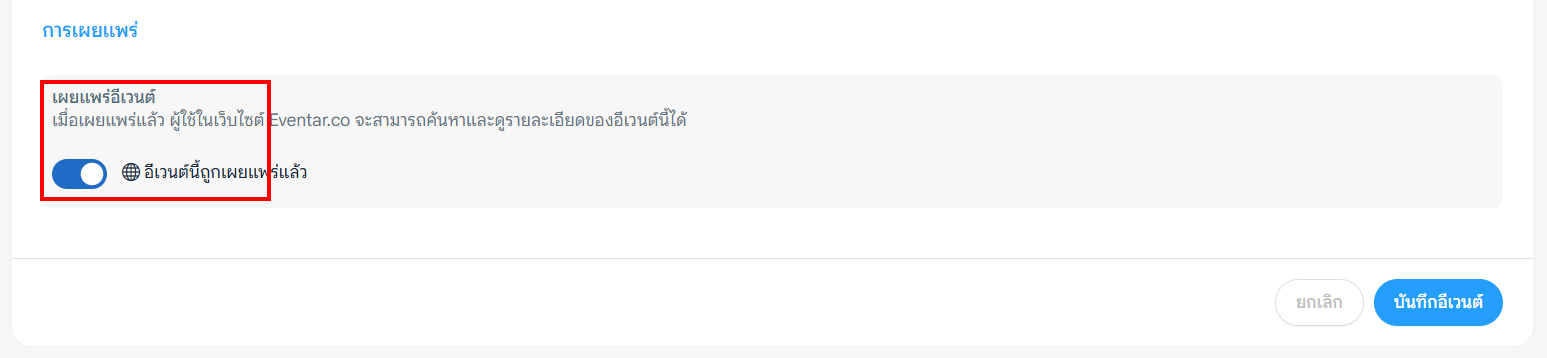
Section titled “5.4 การเผยแพร่อีเวนต์ (Publishing)”เมื่อตั้งค่าข้อมูลและประเภทตั๋วเรียบร้อยแล้ว ให้เลือกแท็บ “เผยแพร่” และสับสวิตช์ “เผยแพร่อีเวนต์” ให้เป็นสีฟ้า เพื่อให้อีเวนต์นี้ขึ้นไปแสดงบนหน้าเว็บไซต์สำหรับจำหน่ายจริงทันที หากปิดไว้จะมีสถานะเป็น Draft (ฉบับร่าง)
5.5 การจัดการและแก้ไขสถานะปุ่มซื้อตั๋ว (Ticket Purchase Button Customization)
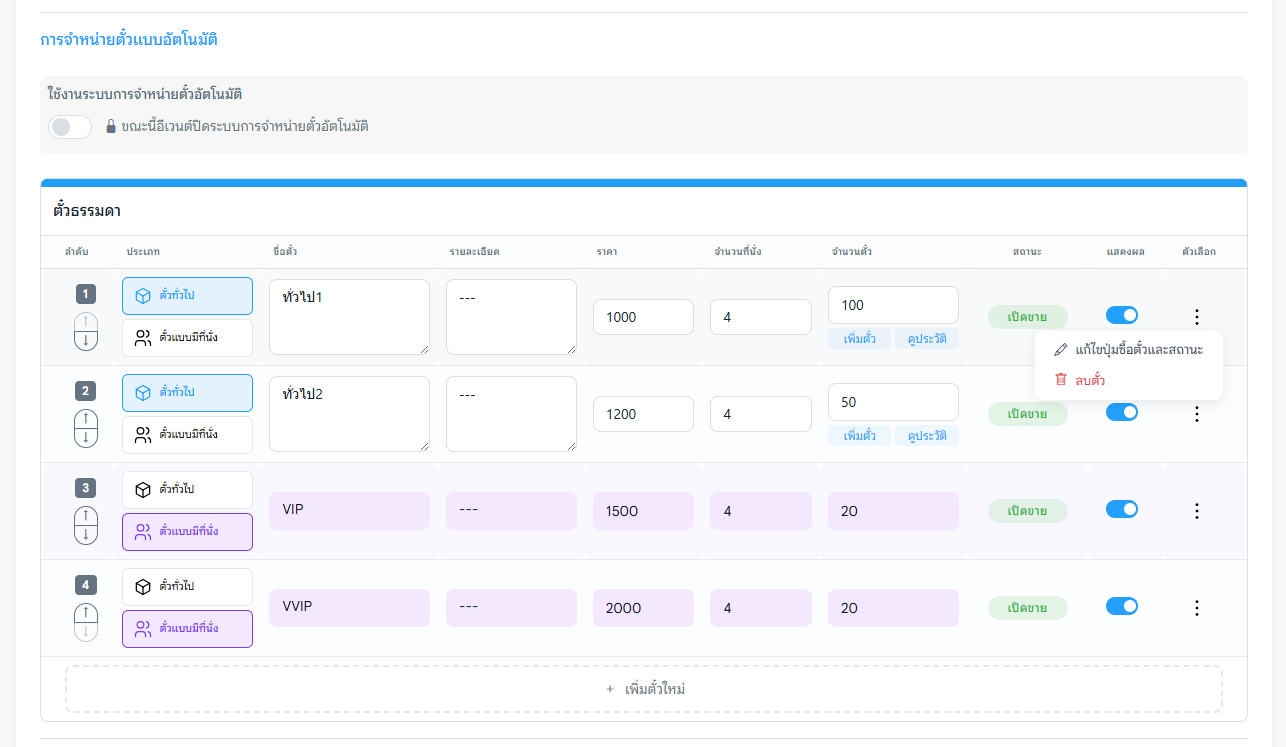
Section titled “5.5 การจัดการและแก้ไขสถานะปุ่มซื้อตั๋ว (Ticket Purchase Button Customization)”ในกรณีที่ต้องการเปลี่ยนข้อความหรือปรับเปลี่ยนพฤติกรรมของปุ่มซื้อตั๋วออนไลน์บนหน้าเว็บฝั่งลูกค้า (eventar.co) ผู้จัดงานสามารถตั้งค่าและแก้ไขข้อความป้ายกำกับปุ่มซื้อตั๋วตามสถานการณ์ต่าง ๆ ได้ดังนี้:
กรณีที่ 1: การปิดจำหน่ายตั๋วแบบกำหนดเอง (ระหว่างช่วงเวลาขายปกติ)
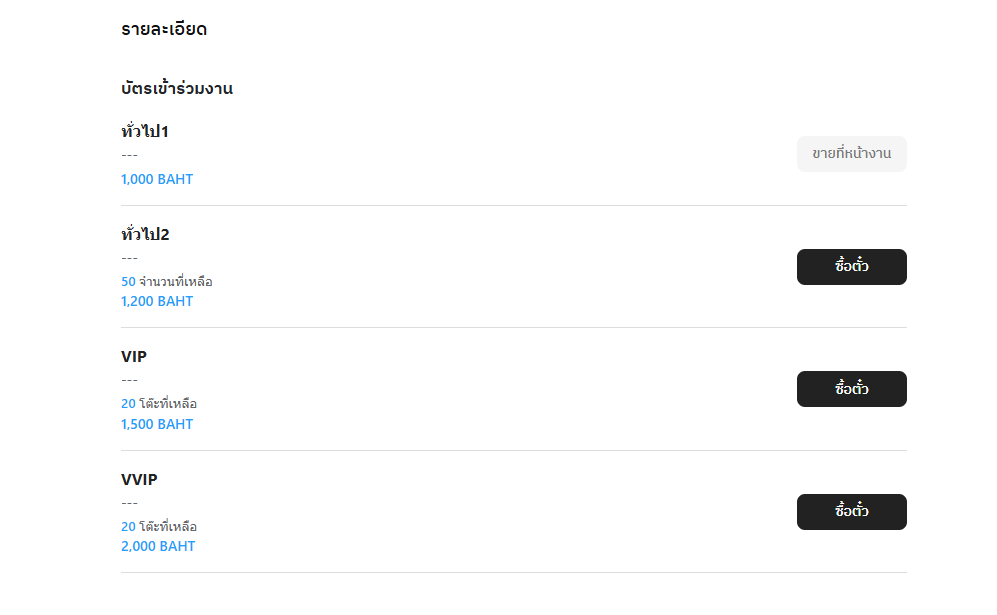
Section titled “กรณีที่ 1: การปิดจำหน่ายตั๋วแบบกำหนดเอง (ระหว่างช่วงเวลาขายปกติ)”ใช้สำหรับกรณีที่ตั๋วยังไม่หมดอายุและมีโควตาเหลือ แต่ต้องการปิดการขายออนไลน์ชั่วคราว หรือต้องการระบุให้ลูกค้าเปลี่ยนไปซื้อในรูปแบบอื่น (เช่น ขายหน้างานแทน)
ขั้นตอนการปิดจำหน่ายตั๋วแบบกำหนดเอง
Section titled “ขั้นตอนการปิดจำหน่ายตั๋วแบบกำหนดเอง”-
เข้าสู่เมนูจัดการตั๋ว: ไปที่รายการตั๋วที่คุณต้องการในหน้าแก้ไขอีเวนต์ จากนั้นคลิก ปุ่มจุด 3 จุด (Dropdown Menu) ที่อยู่ท้ายแถวตั๋วใบนั้น
-
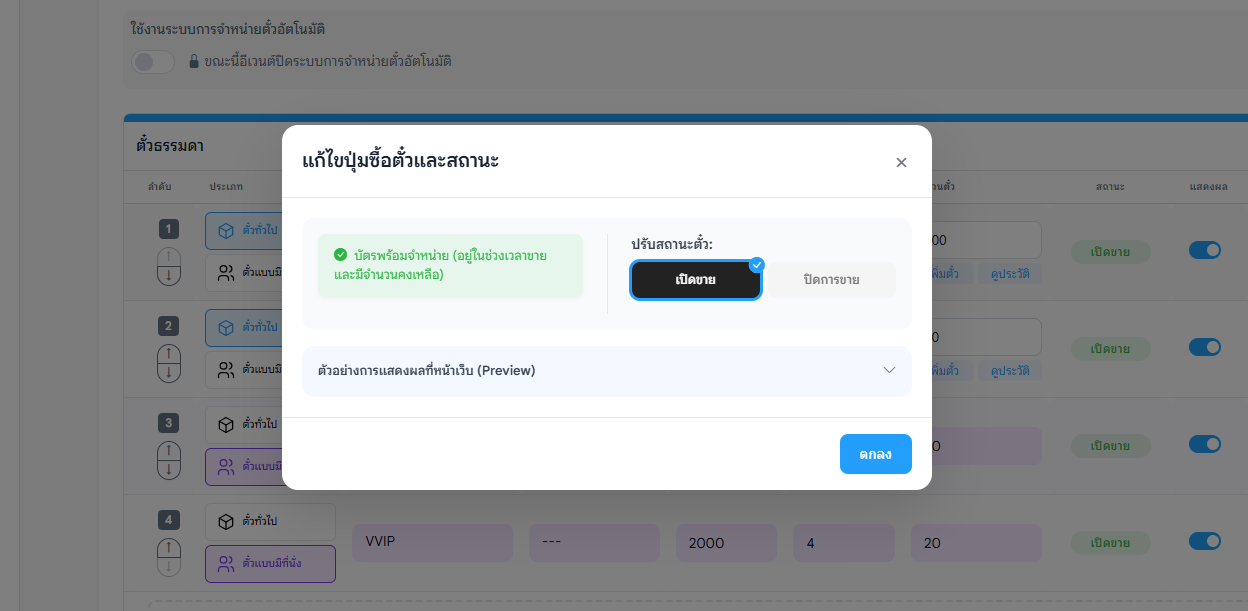
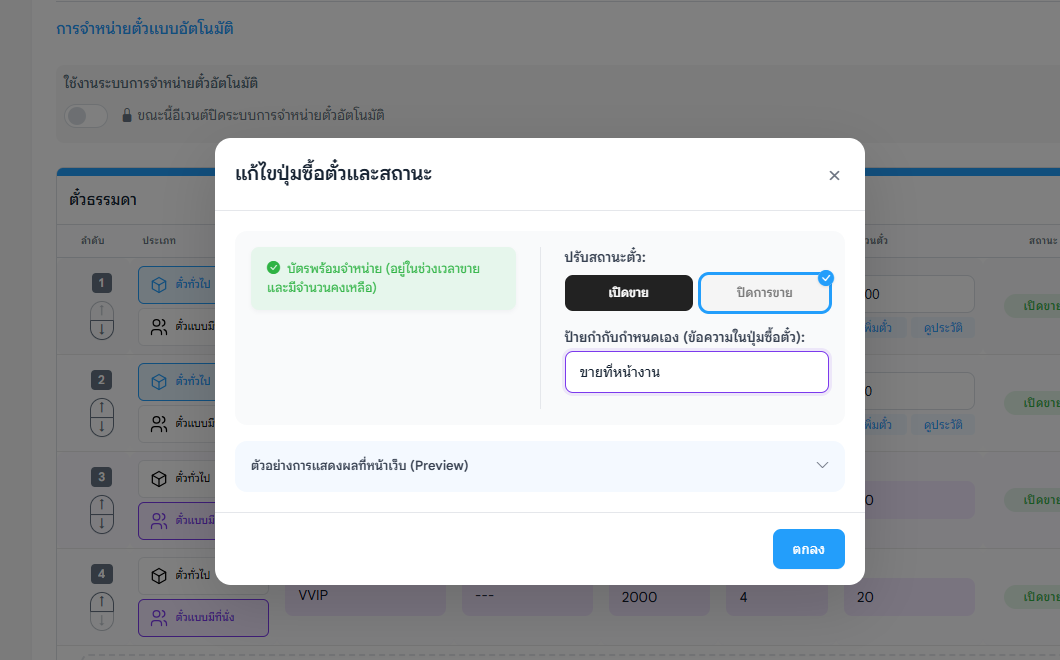
เปิดป๊อปอัปแก้ไข: คลิกเลือกเมนู “แก้ไขปุ่มซื้อตั๋วและสถานะ” ระบบจะเปิดหน้าต่างป๊อปอัพขึ้นมาโดยแสดงสถานะตั้งต้นคือ “เปิดขาย”
-
เลือกปิดการขายด้วยตัวเอง: คลิกเลือกสถานะเป็น “ปิดการขาย” ระบบจะแสดงช่องป้อนข้อมูลเพิ่มเติมคือ “ป้ายกำกับกำหนดเอง (ข้อความในปุ่มซื้อตั๋ว)”
-
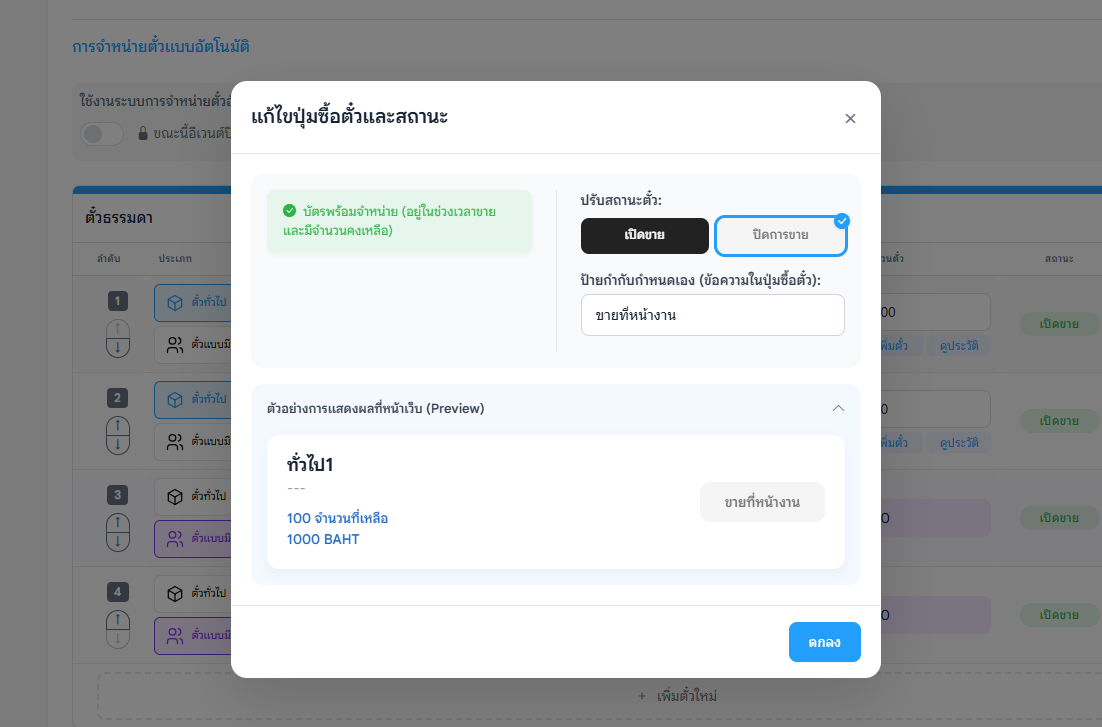
กำหนดข้อความบนปุ่มซื้อตั๋ว: พิมพ์ข้อความที่ต้องการให้ลูกค้าเห็นลงในช่องข้อมูล เช่น “ขายที่หน้างาน”
-
ตรวจสอบการแสดงผลล่วงหน้า (Preview): คลิกแถบ “ตัวอย่างการแสดงผลที่หน้าเว็บ (Preview)” ด้านล่างเพื่อขยายดูหน้าต่างจำลองระบบ ระบบจะจำลองปุ่มซื้อตั๋วสีเทาที่ระบุคำว่า “ขายที่หน้างาน” ตามที่คุณพิมพ์เพื่อให้คุณเห็นผลลัพธ์ล่วงหน้าเหมือนลูกค้าจริง
-
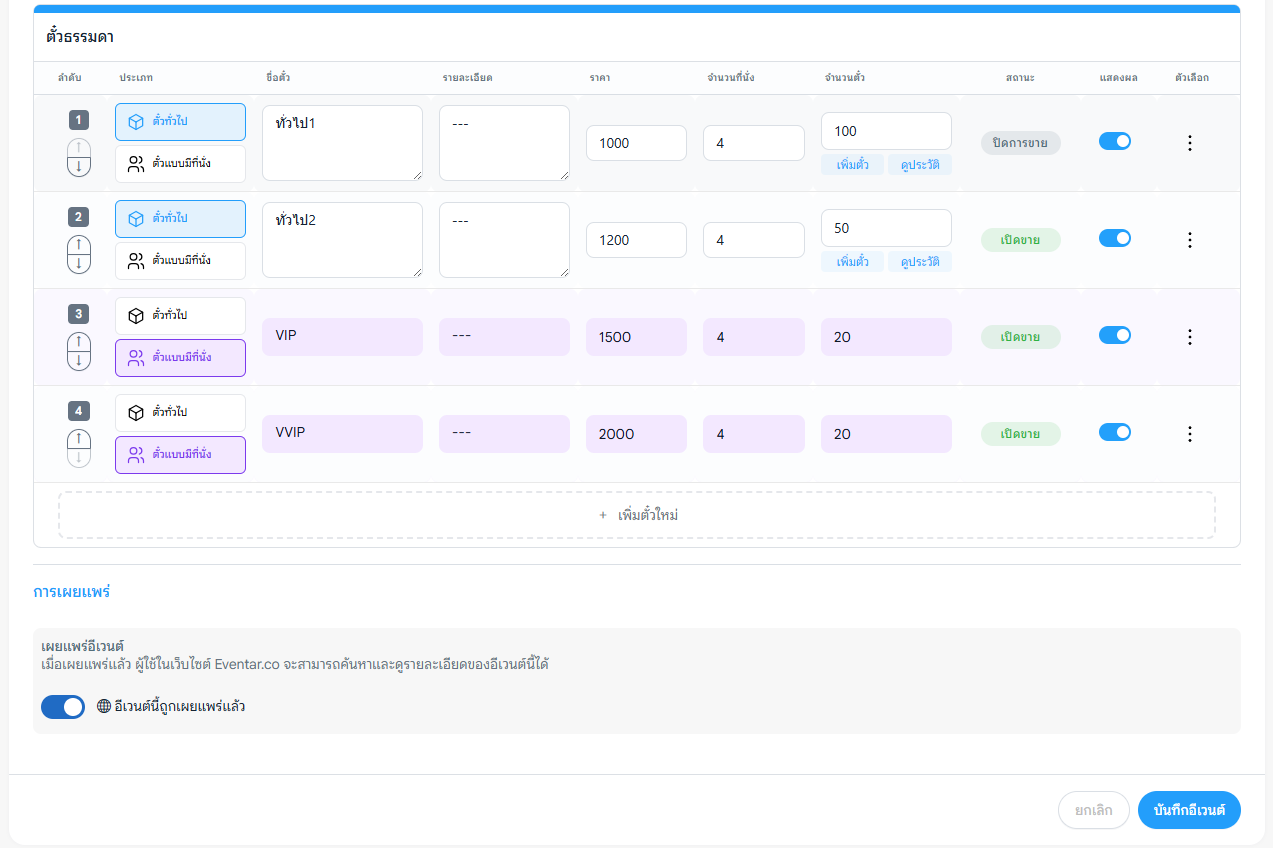
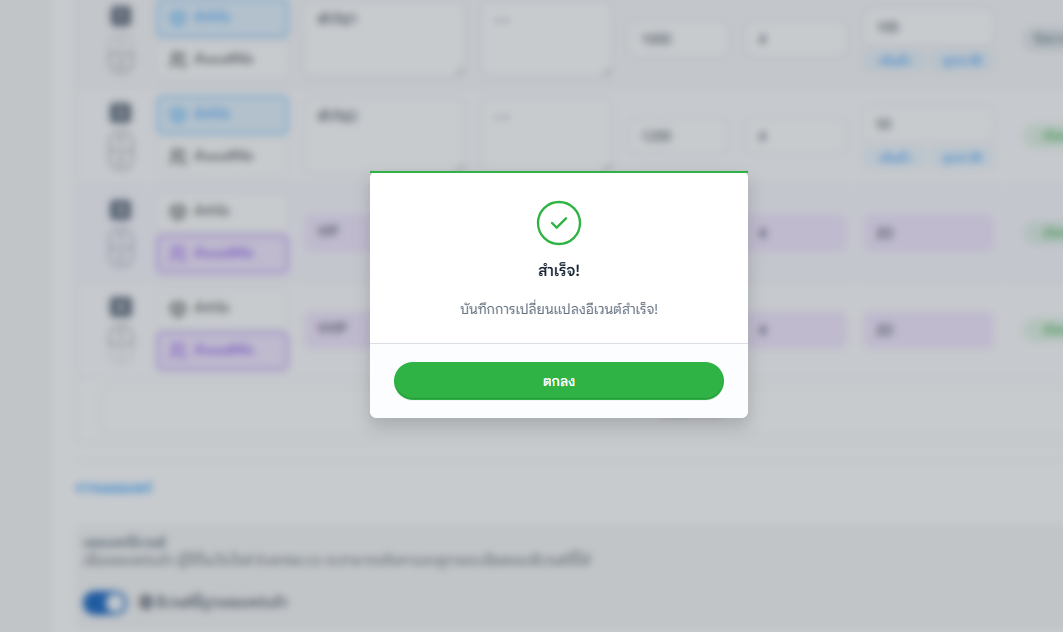
บันทึกข้อมูล: กดปุ่ม “ตกลง” ในหน้าต่างโมดอลเพื่อยืนยันการตั้งค่า จากนั้นกดปุ่ม “บันทึก” (Save Event) ที่หน้าฟอร์มอีเวนต์หลักเพื่ออัปเดตข้อมูลขึ้นระบบ
กรณีที่ 2: การเปลี่ยนข้อความปุ่มสำหรับตั๋วที่ขายหมดแล้ว (SOLD OUT)
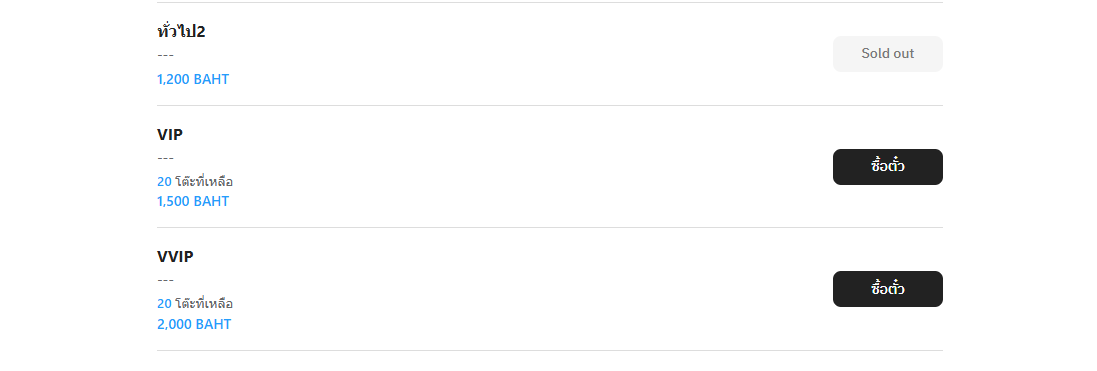
Section titled “กรณีที่ 2: การเปลี่ยนข้อความปุ่มสำหรับตั๋วที่ขายหมดแล้ว (SOLD OUT)”ใช้สำหรับกรณีที่ตั๋วขายหมดโควตาแล้วในระบบ แต่ออร์แกไนเซอร์ต้องการเปลี่ยนข้อความแจ้งเตือนลูกค้าเป็นคำเฉพาะอื่น ๆ แทนข้อความเริ่มต้นปกติของระบบ
ขั้นตอนการเปลี่ยนข้อความสำหรับตั๋วที่ขายหมดแล้ว (SOLD OUT)
Section titled “ขั้นตอนการเปลี่ยนข้อความสำหรับตั๋วที่ขายหมดแล้ว (SOLD OUT)”-
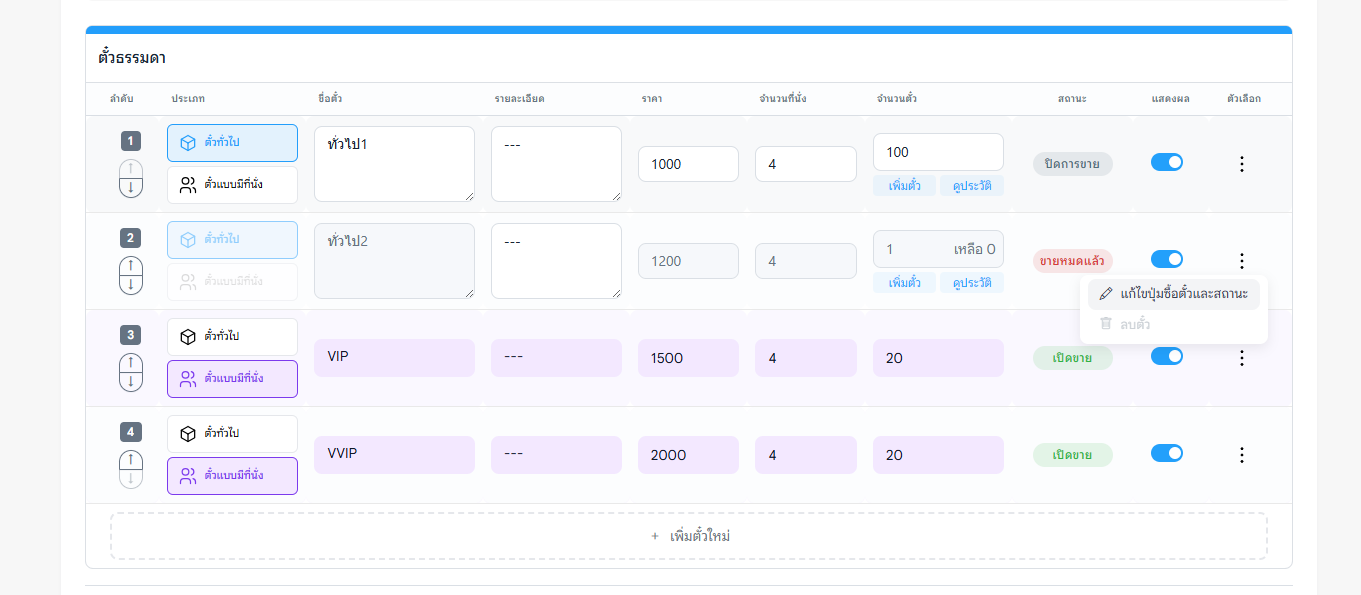
เปิดป๊อปอัปแก้ไขของตั๋วใบที่หมด: ไปที่แถวตั๋วใบที่ขายหมด (ระบบจะแสดงป้ายกำกับปกติเป็น “ขายหมดแล้ว”) คลิกที่ ปุ่มจุด 3 จุด ท้ายแถวตั๋วใบนั้น และเลือก “แก้ไขปุ่มซื้อตั๋วและสถานะ”
-
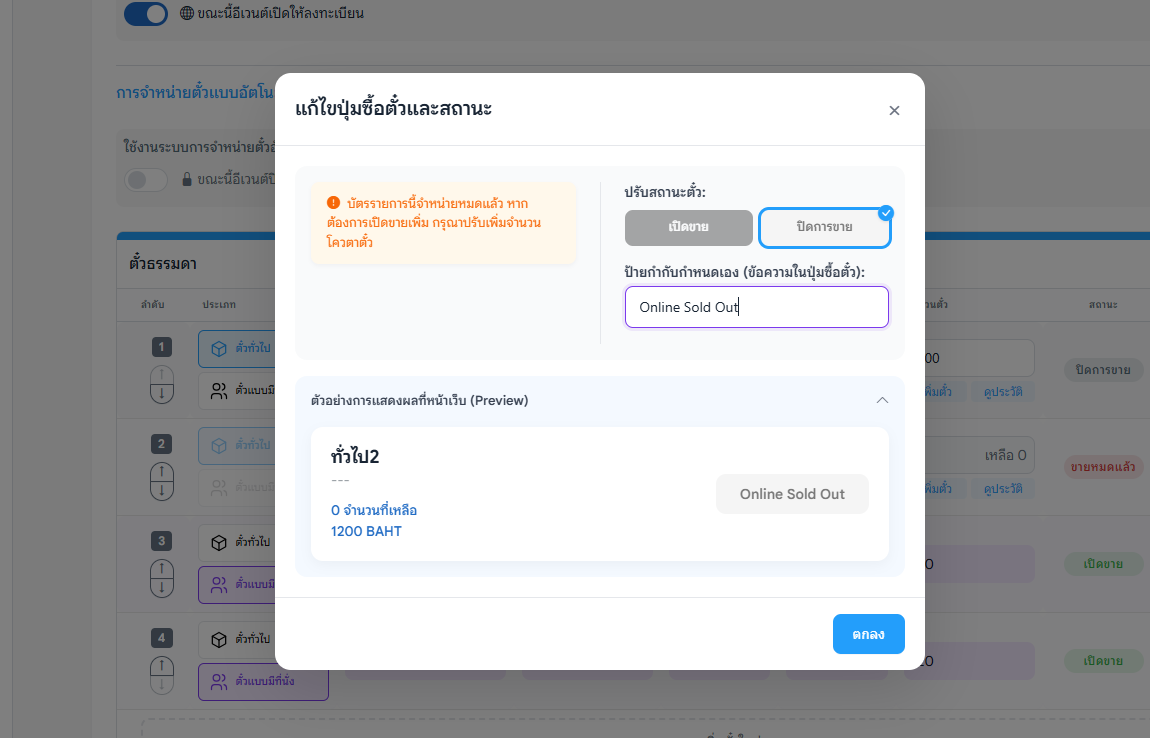
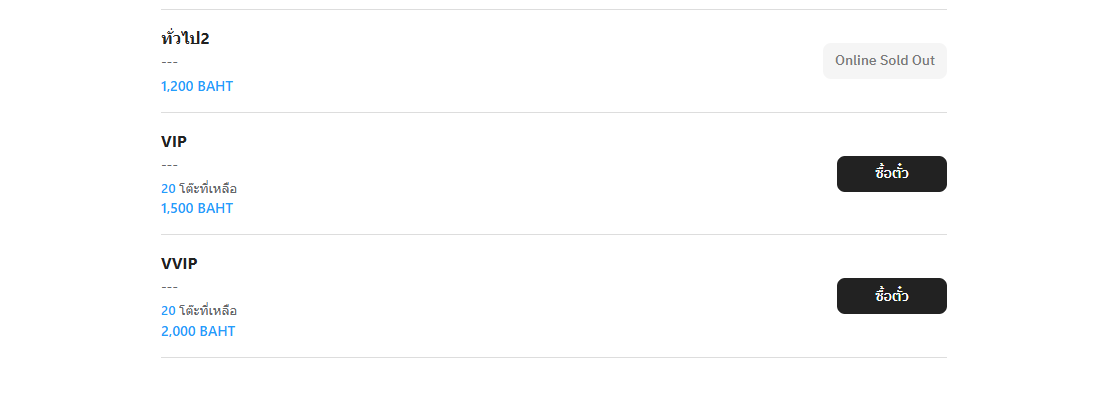
กำหนดข้อความใหม่: เนื่องจากตั๋วหมดโควตาแล้ว ระบบจะล็อกสถานะให้เป็นปิดการจำหน่ายออนไลน์โดยอัตโนมัติ ให้กรอกข้อความที่ต้องการสื่อสารกับลูกค้าลงในช่องข้อมูล เช่น “บัตรรอบนี้หมดแล้ว” หรือ “Online Sold Out”
-
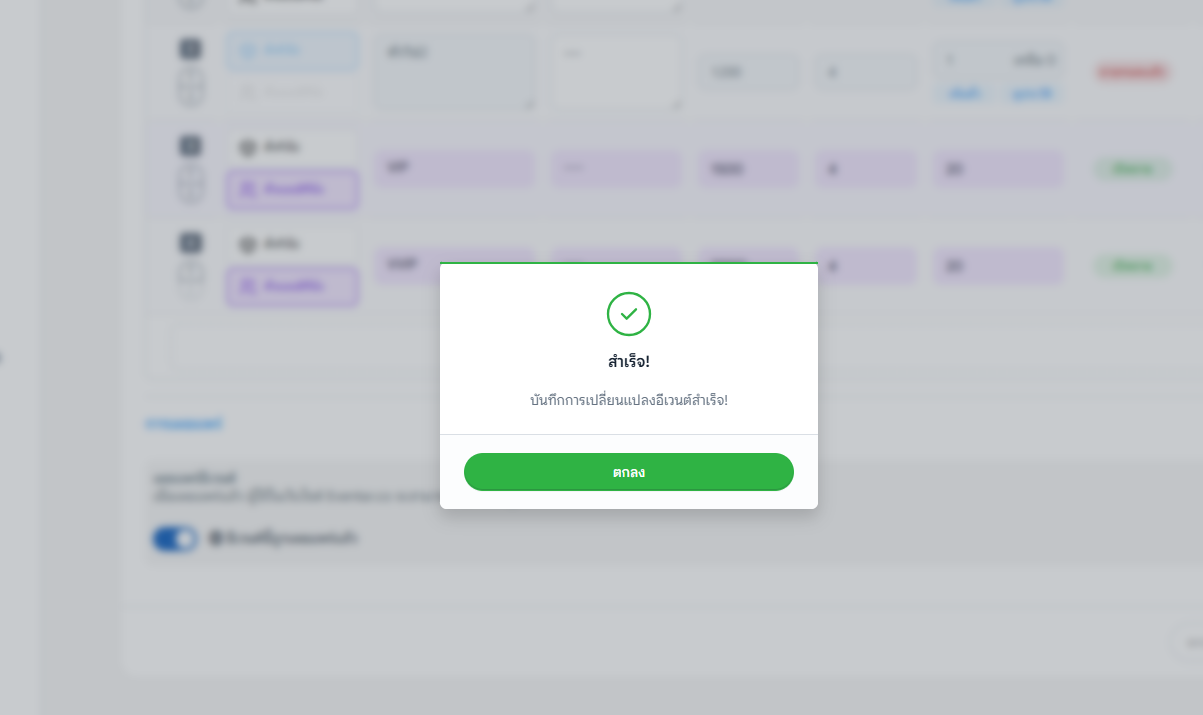
ยืนยันและบันทึกข้อมูล: คลิกปุ่ม “ตกลง” ในหน้าต่างโมดอล จากนั้นกดปุ่ม “บันทึก” (Save Event) ในหน้าฟอร์มหลักของอีเวนต์เพื่ออัปเดตระบบ
กรณีที่ 3: การเปลี่ยนข้อความปุ่มสำหรับตั๋วที่หมดเวลาขายแล้ว (SALES CLOSED)
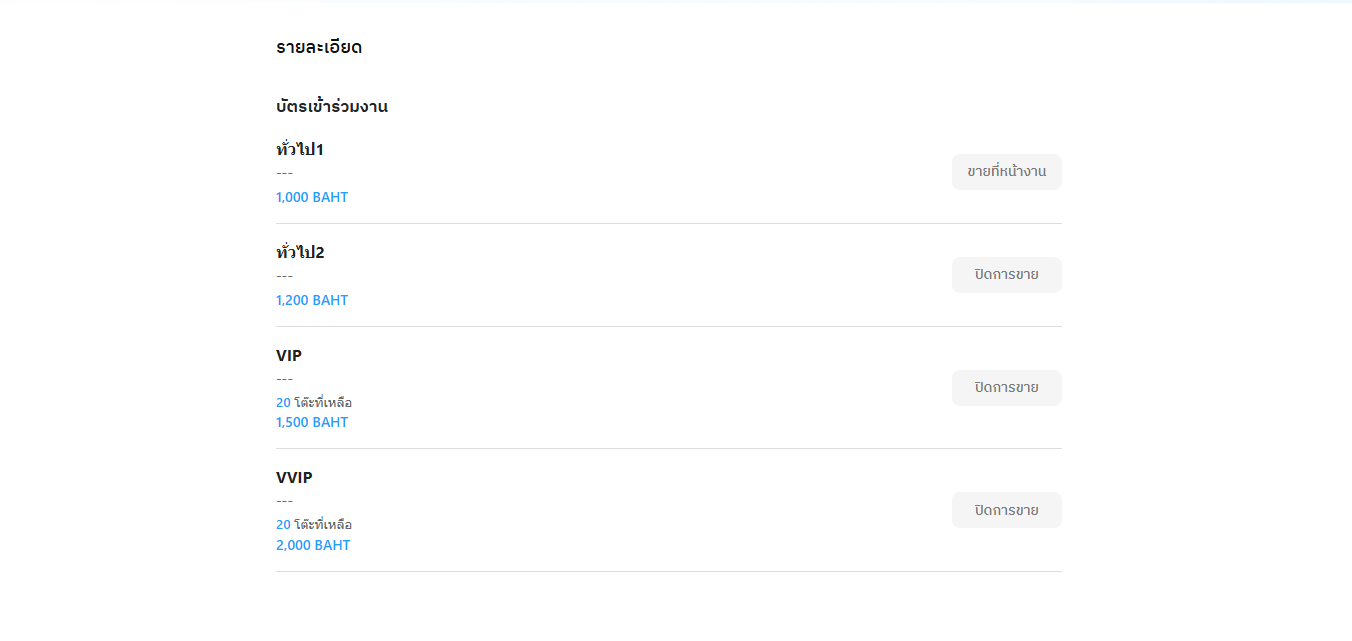
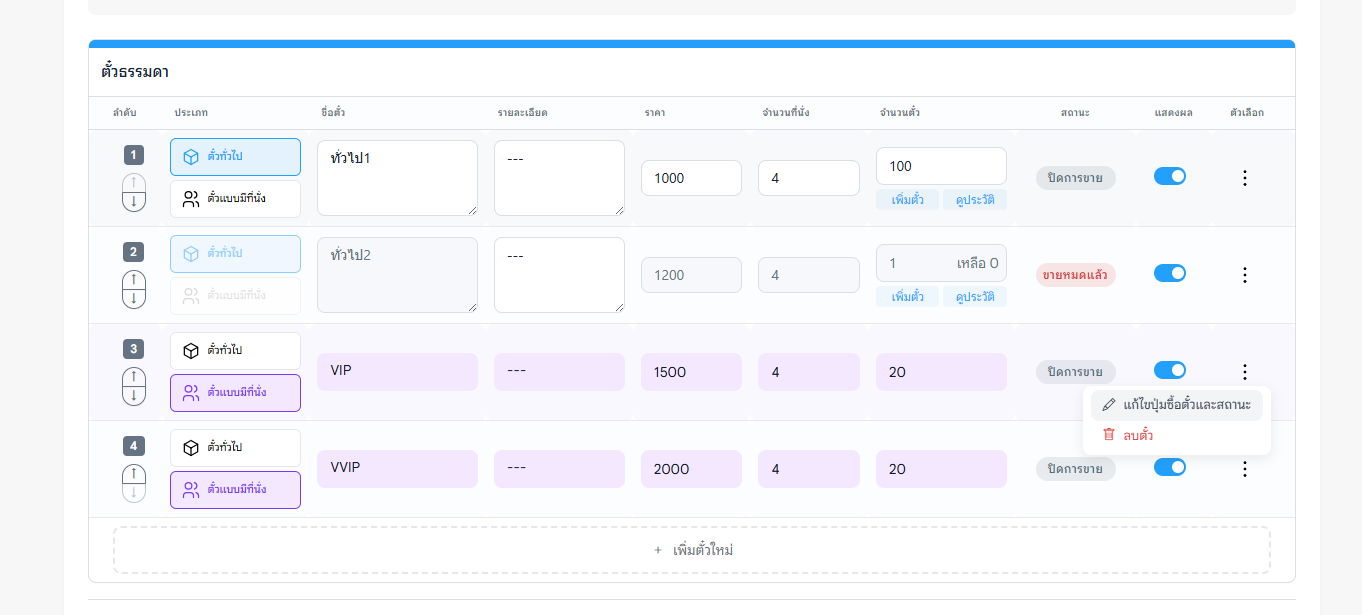
Section titled “กรณีที่ 3: การเปลี่ยนข้อความปุ่มสำหรับตั๋วที่หมดเวลาขายแล้ว (SALES CLOSED)”เมื่ออีเวนต์เลยกำหนดวันเวลาสิ้นสุดการขายตั๋วที่ตั้งไว้ ระบบจะบล็อกการขายและเปลี่ยนสถานะของตั๋วทุกใบเป็น “ปิดการขาย” โดยอัตโนมัติ
ขั้นตอนการเปลี่ยนข้อความสำหรับตั๋วที่หมดเวลาขายแล้ว (SALES CLOSED)
Section titled “ขั้นตอนการเปลี่ยนข้อความสำหรับตั๋วที่หมดเวลาขายแล้ว (SALES CLOSED)”-
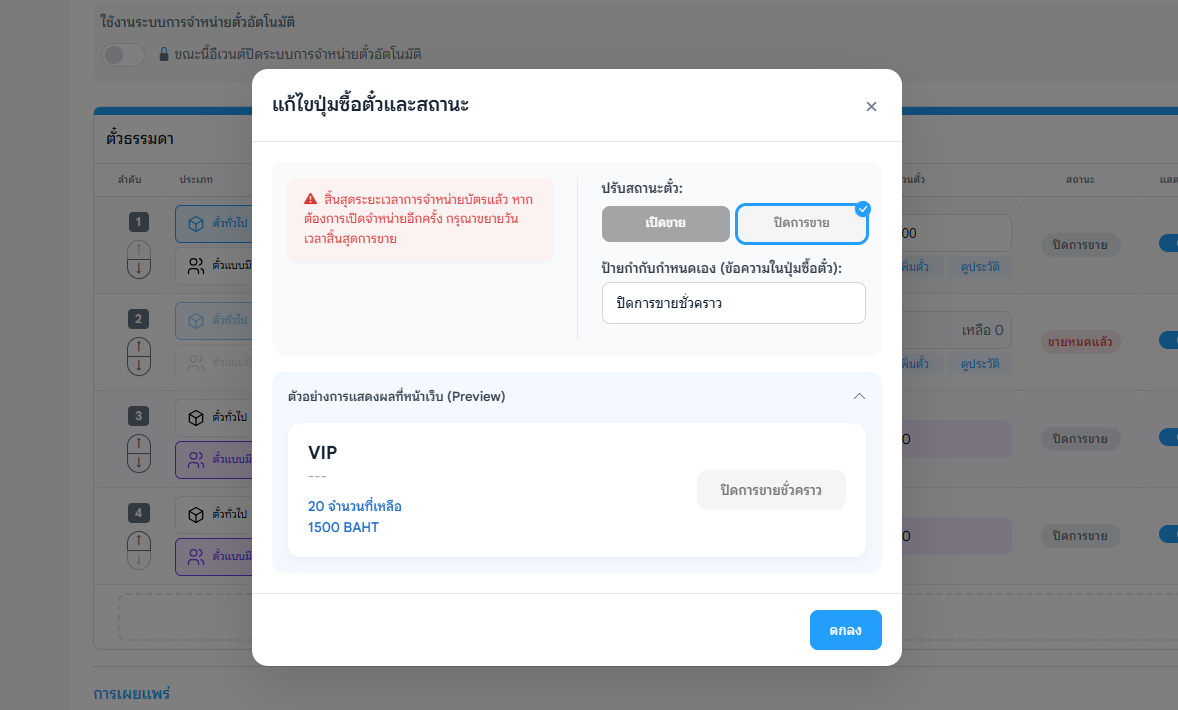
เปิดป๊อปอัปแก้ไขของตั๋วใบที่หมดเวลา: คลิกที่ ปุ่มจุด 3 จุด ท้ายแถวตั๋วใบที่หมดเวลาจำหน่าย และเลือก “แก้ไขปุ่มซื้อตั๋วและสถานะ” ระบบจะแสดงป้ายเตือนสีแดงแจ้งว่า “สิ้นสุดระยะเวลาการจำหน่ายบัตรแล้ว…” และล็อกไม่ให้เลือกสถานะเป็นเปิดขาย
-
กำหนดข้อความใหม่: ป้อนข้อความป้ายกำกับที่คุณต้องการให้แสดงที่ปุ่มซื้อตั๋วฝั่งลูกค้าลงในช่องข้อมูลได้ตามปกติ (เช่น พิมพ์คำว่า “ปิดการขายชั่วคราว” หรือ “หมดช่วงเวลาจำหน่ายตั๋วออนไลน์”)
-
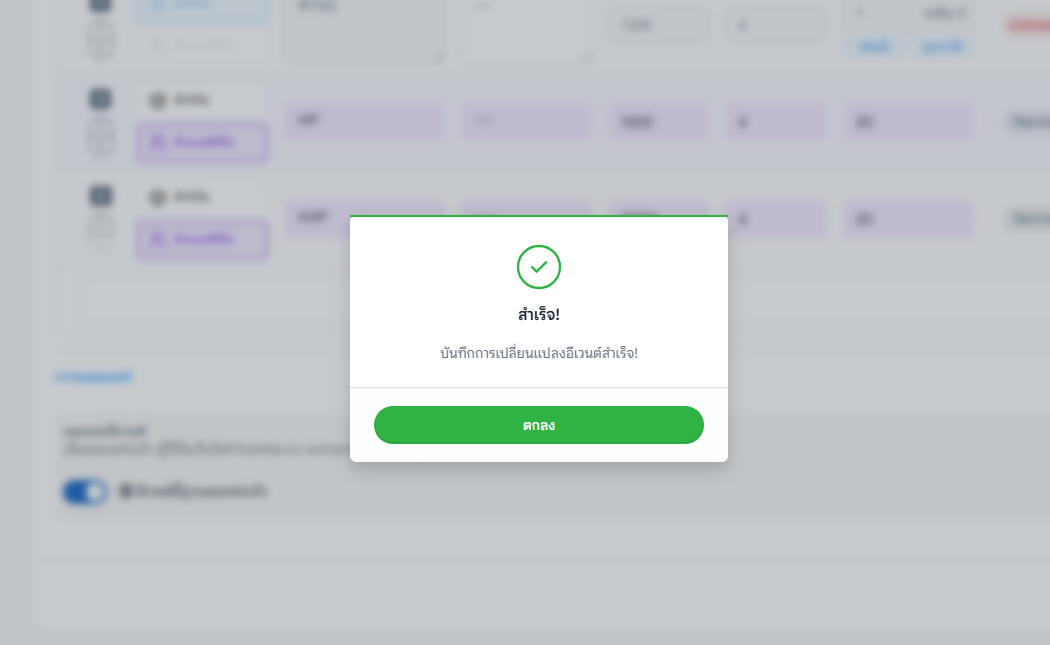
ยืนยันและบันทึกข้อมูล: คลิกปุ่ม “ตกลง” ในหน้าต่างโมดอล จากนั้นกดปุ่ม “บันทึก” (Save Event) ในหน้าฟอร์มหลักของอีเวนต์