การจัดการหน้างานและการเช็คอิน
คู่มือบทนี้จะอธิบายขั้นตอนการจัดการสิทธิ์เจ้าหน้าที่หน้างาน (Staff) การติดตั้งแอปพลิเคชันตรวจสอบตั๋ว และวิธีการสแกนหรือสิทธิ์เช็คอินรายชื่อผู้เข้าร่วมงานจริงในวันจัดกิจกรรม
แนะนำแอปพลิเคชัน EVENTAR Checker
Section titled “แนะนำแอปพลิเคชัน EVENTAR Checker”แอปพลิเคชัน EVENTAR Checker ถูกออกแบบขึ้นมาเพื่อให้เจ้าหน้าที่สตาฟ (Staff) สามารถตรวจสอบตั๋ว สแกนยืนยันสิทธิ์ และทำเรื่องเช็คอินผู้เข้าชมงานได้อย่างรวดเร็ว
- ดาวน์โหลด: สามารถดาวน์โหลดใช้งานได้ทั้งบนระบบปฏิบัติการ iOS และ Android
ขั้นตอนที่ 8: การจัดการหน้างานและการสแกนตรวจสอบตั๋ว
Section titled “ขั้นตอนที่ 8: การจัดการหน้างานและการสแกนตรวจสอบตั๋ว”การล็อกอินเข้าใช้งานและเริ่มต้นเช็คอินหน้างานแบ่งออกเป็น 3 ขั้นตอนดังนี้
8.1 การลงทะเบียนเข้าสู่อีเวนต์ (Sign in to Event)
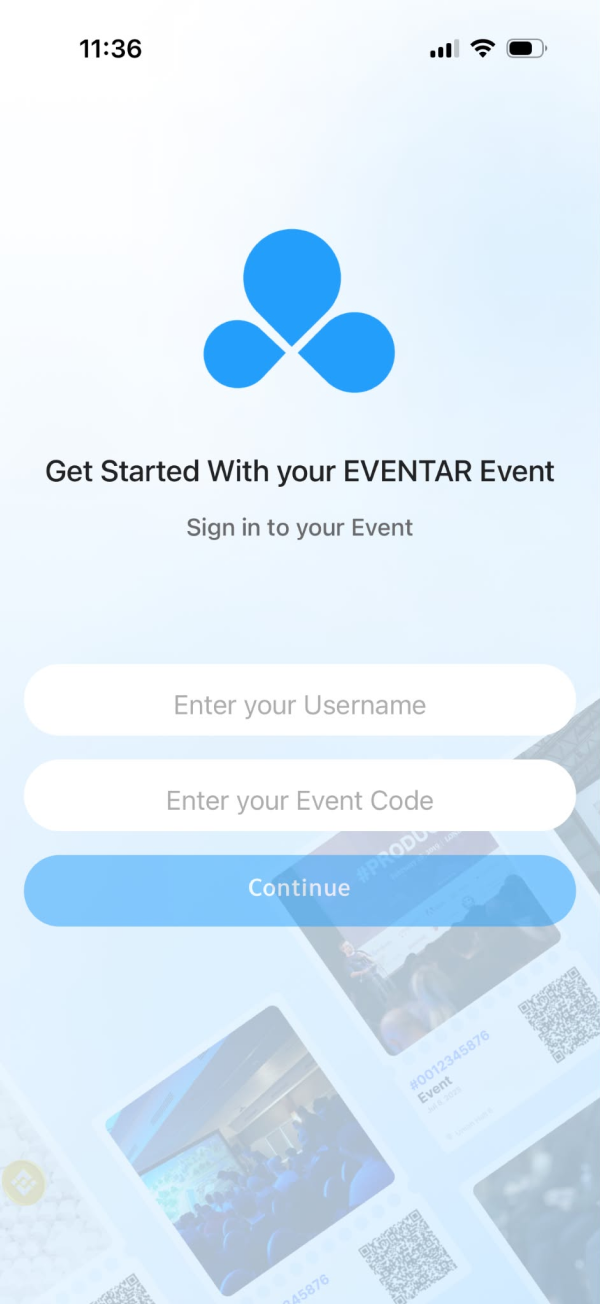
Section titled “8.1 การลงทะเบียนเข้าสู่อีเวนต์ (Sign in to Event)”เมื่อเปิดแอปพลิเคชัน EVENTAR Checker ขึ้นมา สตาฟจำเป็นต้องเข้าสู่ระบบของกิจกรรมเฉพาะงานนั้น ๆ:
-
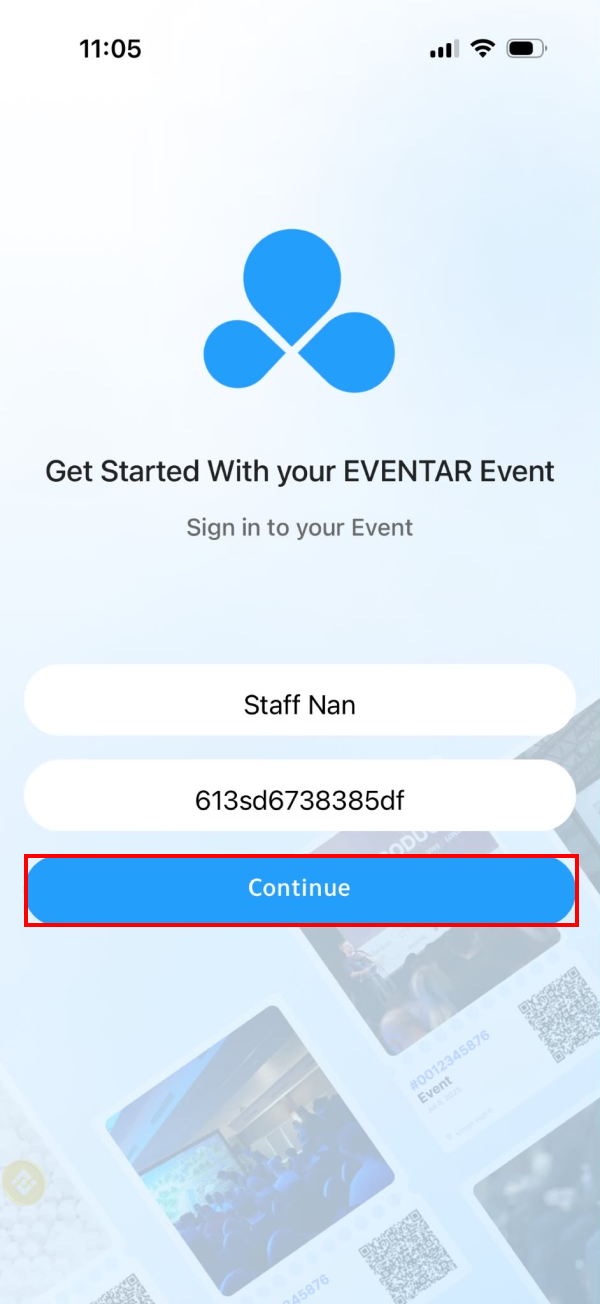
Enter Username: กรอกชื่อเรียกของเจ้าหน้าที่สตาฟ (เช่น Staff Nan)
-
Enter Event Code: ระบุรหัสอีเวนต์ (Event Code) ซึ่งเป็นรหัสเฉพาะของงานนั้น ๆ
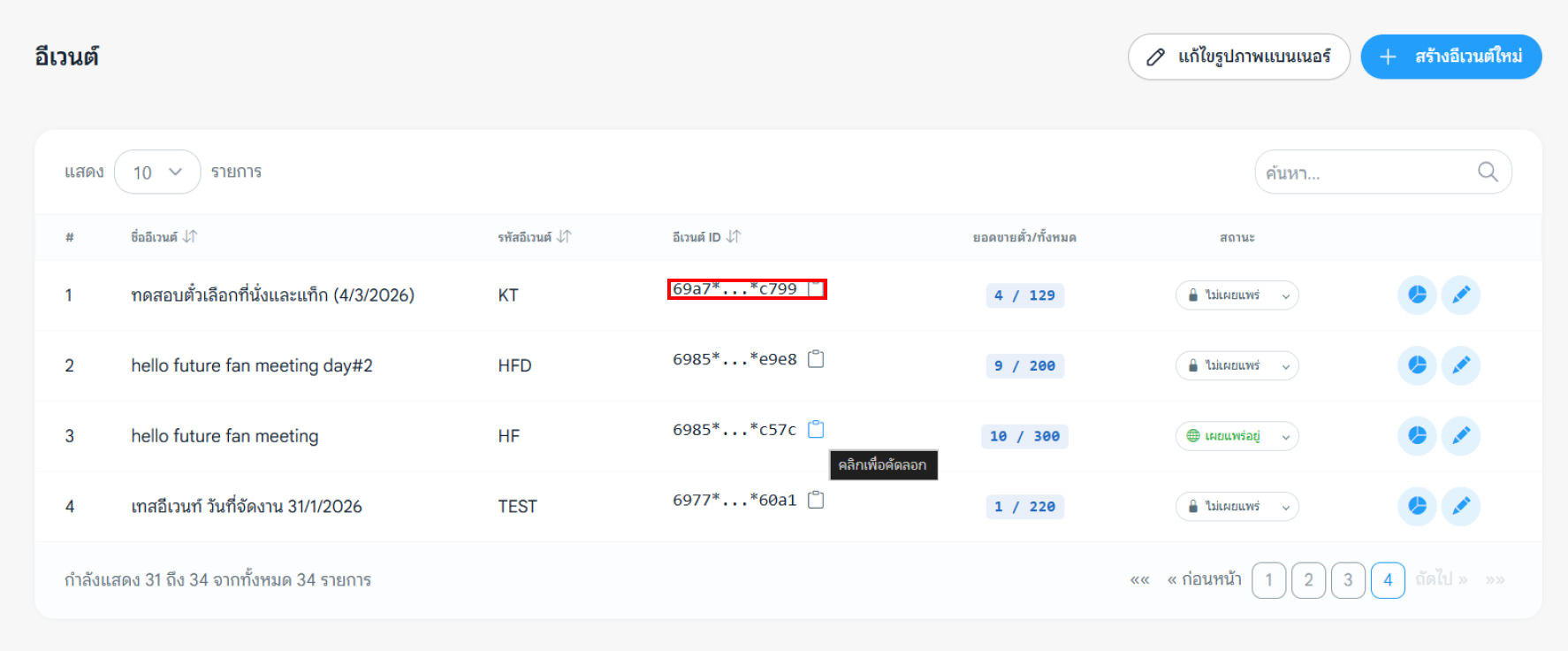
- หมายเหตุ: เจ้าของงานสามารถคัดลอกรหัส Event Code นี้ได้จากหน้าจัดการอีเวนต์ในระบบหลังบ้านบนเว็บไซต์ แล้วส่งให้สตาฟนำมากรอก
-
กรอกข้อมูลครบถ้วนแล้ว ให้คลิกปุ่มสีฟ้า “Continue” เพื่อเข้าสู่ระบบ
8.2 หน้าจอหลักและการสแกนคิวอาร์โค้ด (Scan QR Code)
Section titled “8.2 หน้าจอหลักและการสแกนคิวอาร์โค้ด (Scan QR Code)”เมื่อเข้าสู่ระบบสำเร็จ แอปพลิเคชันจะเปิดกล้องโทรศัพท์มือถือขึ้นมาโดยอัตโนมัติเพื่อใช้เป็นเครื่องสแกน:
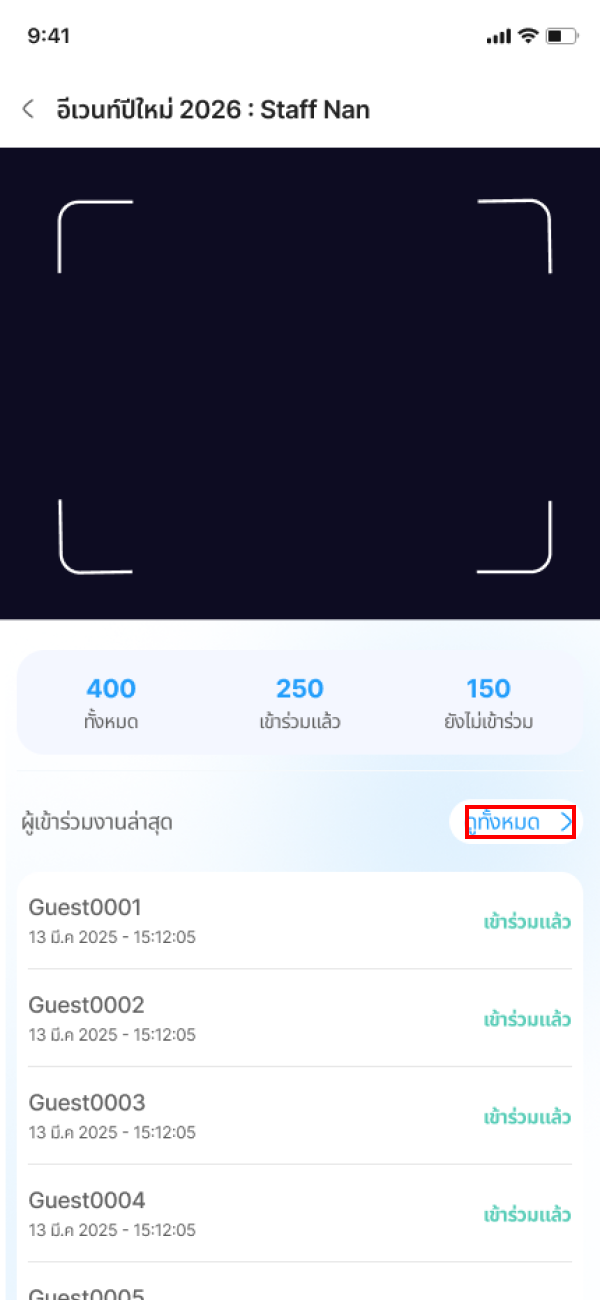
- พื้นที่สแกน (Camera Viewfinder): ให้สตาฟนำกล้องไปส่องที่ QR Code บนหน้าจอโทรศัพท์หรือตั๋วกระดาษของผู้เข้าร่วมงาน โดยจัดให้อยู่ภายในกรอบสี่เหลี่ยม
- แถบสรุปยอดผู้เข้าร่วมงาน (Real-time Dashboard): บริเวณด้านล่างของหน้าจอกล้องจะสรุปสถิติจำนวนคนเข้างานจริง ณ ปัจจุบัน:
- ทั้งหมด (Total): จำนวนยอดซื้อตั๋วทั้งหมดในระบบของงานนี้
- เข้าร่วมแล้ว (Checked-in): ยอดผู้ที่สแกนตั๋วเข้างานสำเร็จแล้ว
- ยังไม่เข้าร่วม (Remaining): ยอดผู้มีตั๋วที่ยังมาไม่ถึงงาน
- ผู้เข้าร่วมงานล่าสุด (Recent Check-ins): แถบแสดงประวัติการสแกนผ่านล่าสุด 4-5 ลำดับแรก เพื่อการทวนทาน
- ปุ่ม [ดูทั้งหมด >] (View All): กดที่ด้านขวาของประวัติล่าสุดเพื่อเปลี่ยนหน้าจอไปยังรายชื่อผู้เข้าร่วมทั้งหมด
8.3 ตารางรายชื่อและการเช็คอินด้วยมือ (Attendee List & Manual Check-in)
Section titled “8.3 ตารางรายชื่อและการเช็คอินด้วยมือ (Attendee List & Manual Check-in)”ในกรณีที่ QR Code ของผู้ซื้อตั๋วมีปัญหา สแกนไม่ติด หรือหน้าจอลูกค้าชำรุด สตาฟสามารถเช็คอินให้ลูกค้าด้วยตนเอง (Manual) ได้:
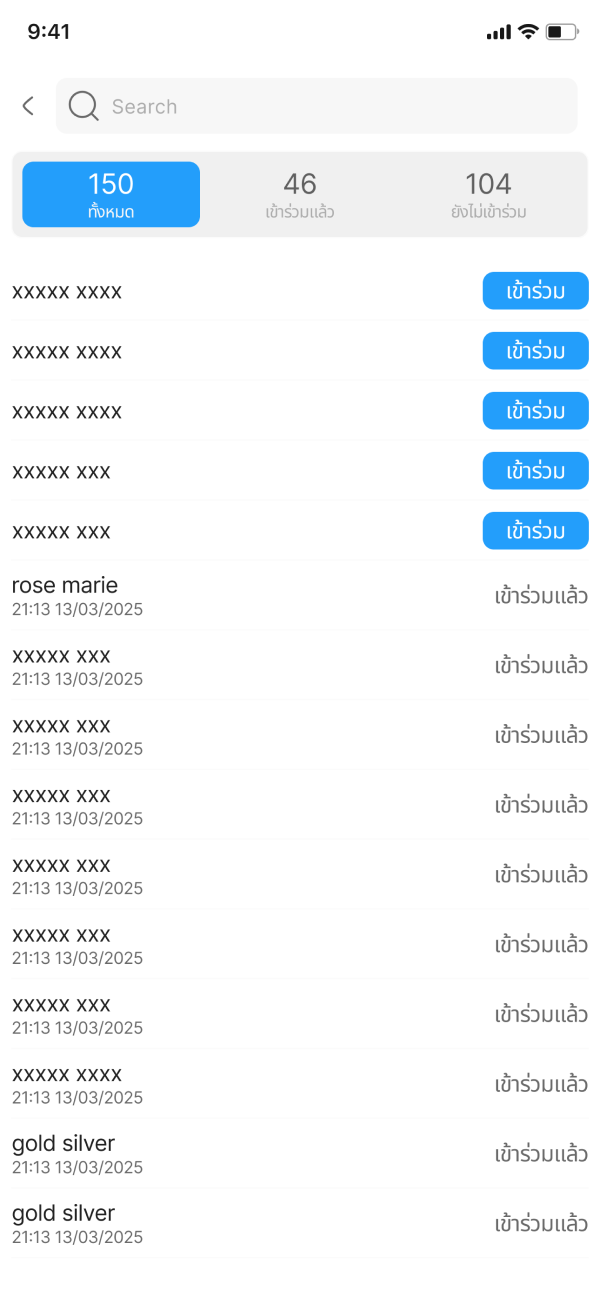
- ช่องค้นหา (Search Bar): พิมพ์ค้นหาผู้ร่วมงานด่วนด้วย ชื่อ-นามสกุล หรือรหัสตั๋ว
- ปุ่มคัดกรองตัวเลขสถิติ: สามารถเลือกแท็บเพื่อกรองดูเฉพาะรายชื่อผู้มีตั๋วทั้งหมด, ผู้ที่เข้าร่วมแล้ว หรือผู้ที่ยังไม่เข้าร่วม
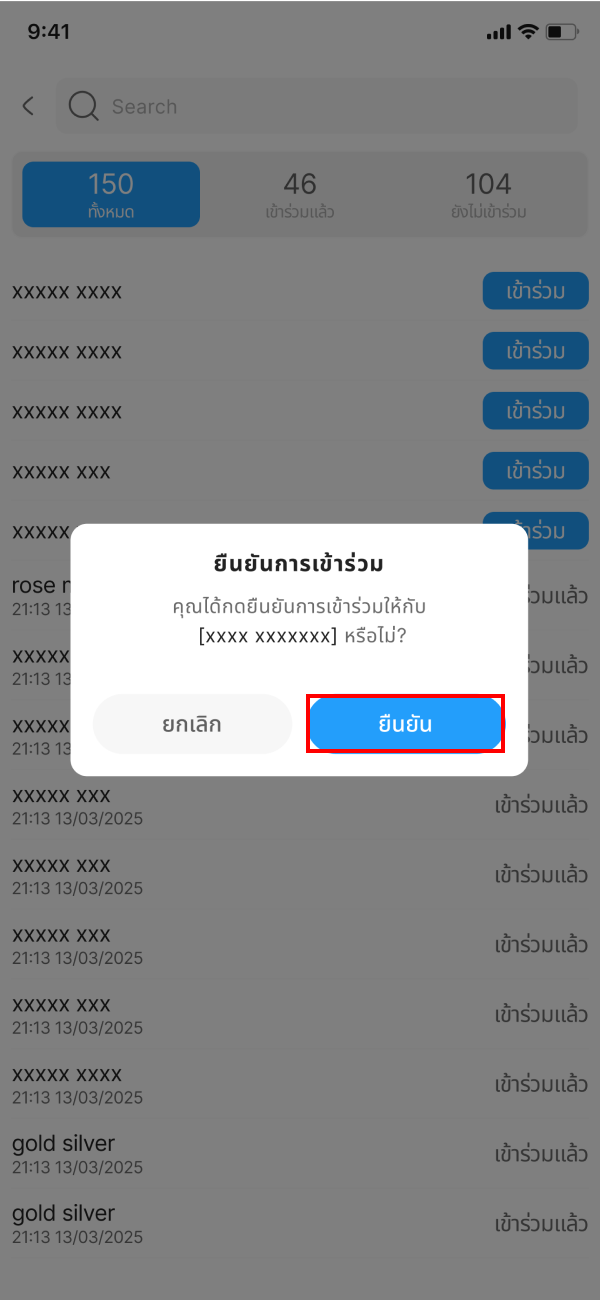
- การเช็คอินด้วยตนเอง (Manual Check-in):
- สำหรับรายชื่อที่ยังไม่ได้เดินทางเข้างาน (แถบสถานะปกติ) จะมีปุ่มสีฟ้าเขียนว่า [เข้าร่วม] แสดงอยู่ท้ายชื่อ สตาฟสามารถกดที่ปุ่มนี้เพื่อทำการเช็คอินให้ทันที
- สำหรับรายชื่อที่ผ่านการเช็คอินเข้างานไปแล้ว ปุ่มท้ายชื่อจะเปลี่ยนสถานะเป็นข้อความสีเทาเขียนว่า “เข้าร่วมแล้ว” เพื่อป้องกันความปลอดภัยในการนำตั๋วใบเดิมมาเวียนใช้ซ้ำหน้างาน