การตลาดและระบบสะสมแต้ม
คู่มือบทนี้จะช่วยให้ท่านเข้าใจวิธีการใช้งานเครื่องมือช่วยส่งเสริมการขาย คูปองส่วนลด ระบบสะสมแต้ม (Loyalty Points) และแดชบอร์ดสรุปการวิเคราะห์ตลาดของลูกค้า
1. การสร้างและจัดการคูปองส่วนลด (Coupons)
Section titled “1. การสร้างและจัดการคูปองส่วนลด (Coupons)”ช่วยกระตุ้นยอดขายโดยการออกคูปองส่วนลดให้ผู้ซื้อนำไปกรอกเพื่อลดราคาค่าตั๋ว
1.1 การสร้างคูปองส่วนลดใหม่
Section titled “1.1 การสร้างคูปองส่วนลดใหม่”ในเมนู “คูปอง” ของระบบจัดการ ให้ระบุรายละเอียดดังนี้:
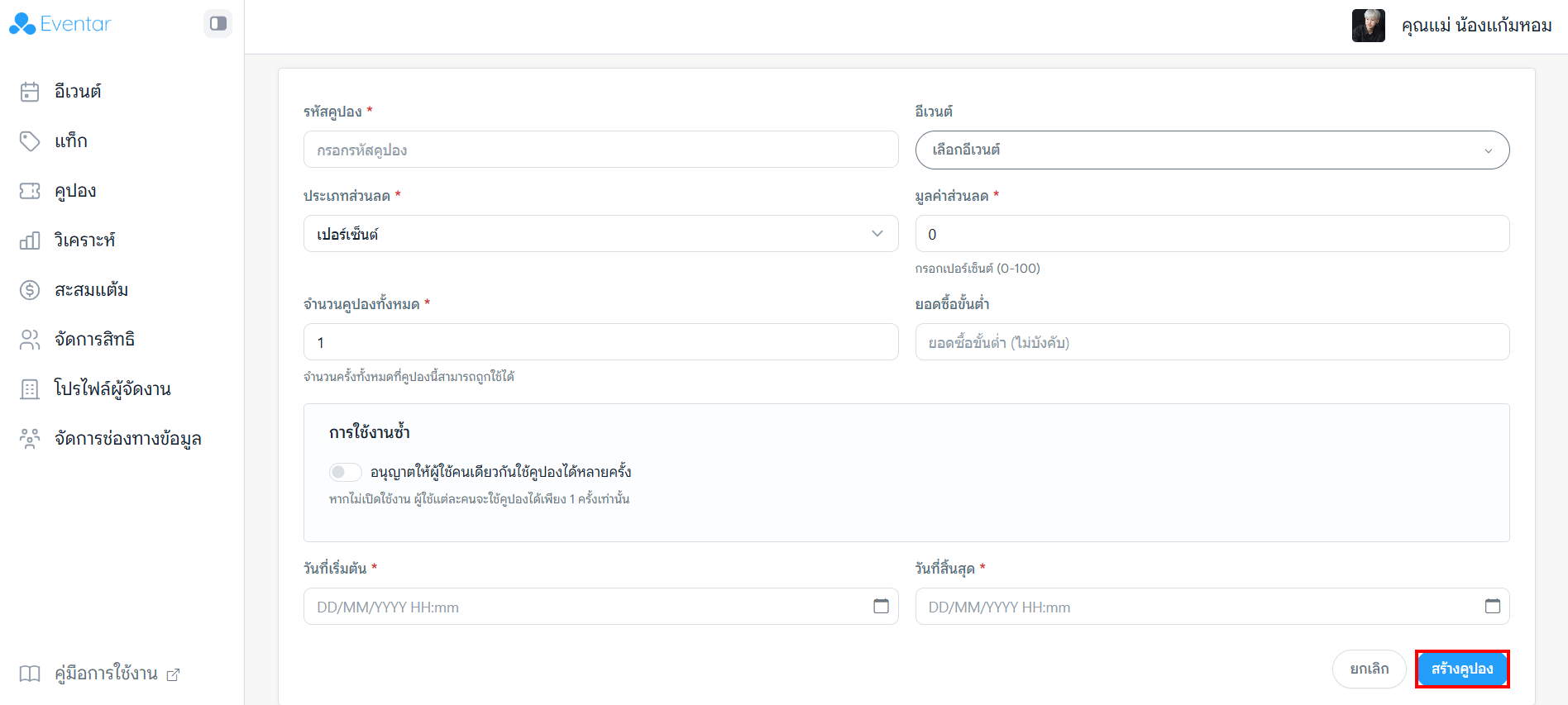
- รหัสคูปอง (Coupon Code): กำหนดโค้ดส่วนลด (เช่น DISCOUNT10) ห้ามตั้งซ้ำกับโค้ดที่มีอยู่
- ประเภทส่วนลด: เลือกว่าจะลดเป็นเปอร์เซ็นต์ (%) หรือเป็นจำนวนเงินคงที่ (บาท)
- มูลค่าส่วนลด: จำนวนเปอร์เซ็นต์หรือเงินที่ลด
- ยอดซื้อขั้นต่ำ: กำหนดยอดชำระขั้นต่ำเพื่อให้สามารถใช้โค้ดนี้ได้
- จำนวนสิทธิ์สูงสุด: จำกัดจำนวนโควตารวมที่โค้ดนี้จะใช้ได้ (เช่น 100 ครั้งแรก)
- การใช้งานต่อบัญชี: กำหนดจำนวนครั้งที่ 1 บัญชีผู้ใช้จะใช้โค้ดนี้ซ้ำได้
- วันหมดอายุ: วันและเวลาที่โค้ดนี้จะหมดอายุและใช้ไม่ได้อีกในระบบ
1.2 รายชื่อและแดชบอร์ดวิเคราะห์คูปอง
Section titled “1.2 รายชื่อและแดชบอร์ดวิเคราะห์คูปอง”ในตารางแสดงรายการคูปอง:
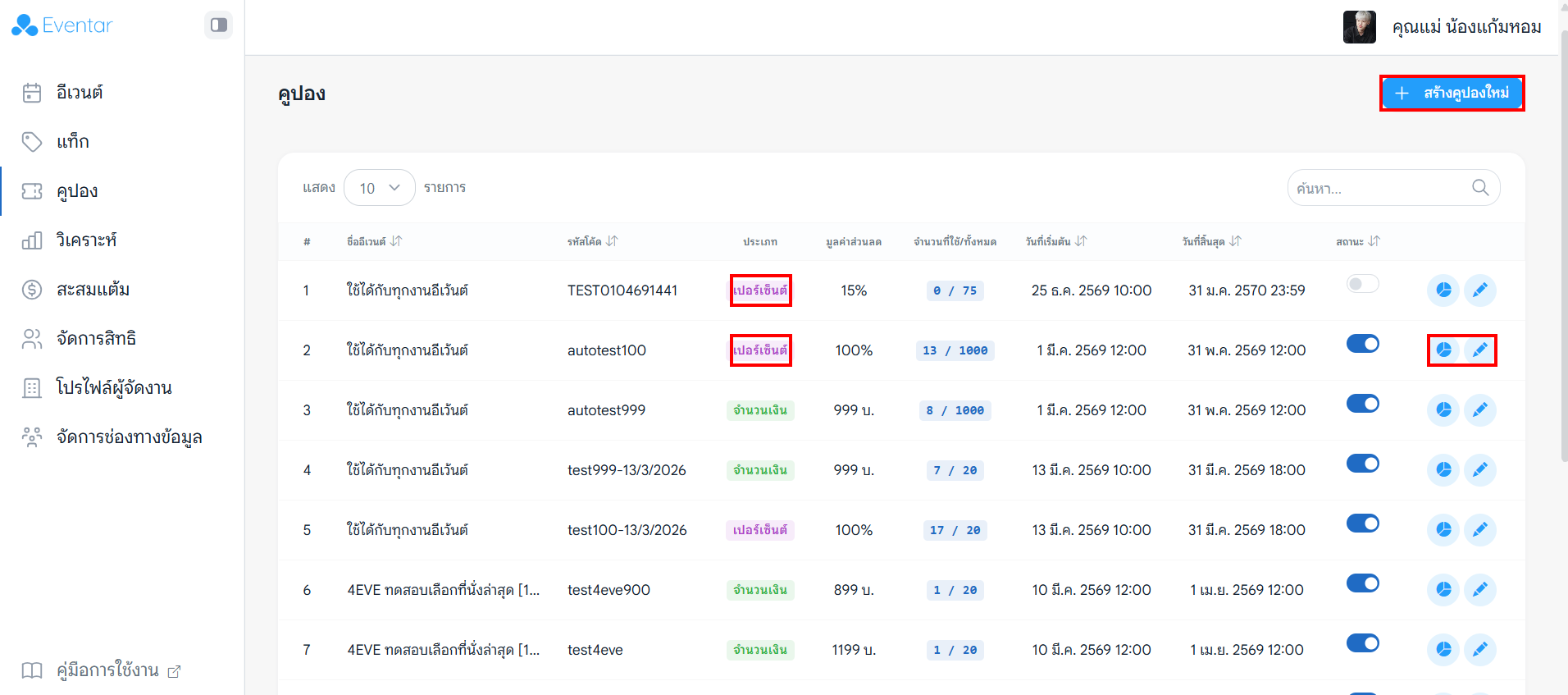
- คุณสามารถกดปุ่มสีแดงหรือสีฟ้าเพื่อ เปิด-ปิด สิทธิ์ หรือสลับสถานะใช้งานของคูปองได้
เมื่อมีผู้ซื้อนำคูปองไปใช้งานจริง คุณสามารถดูการวิเคราะห์ของโค้ดนั้นได้:
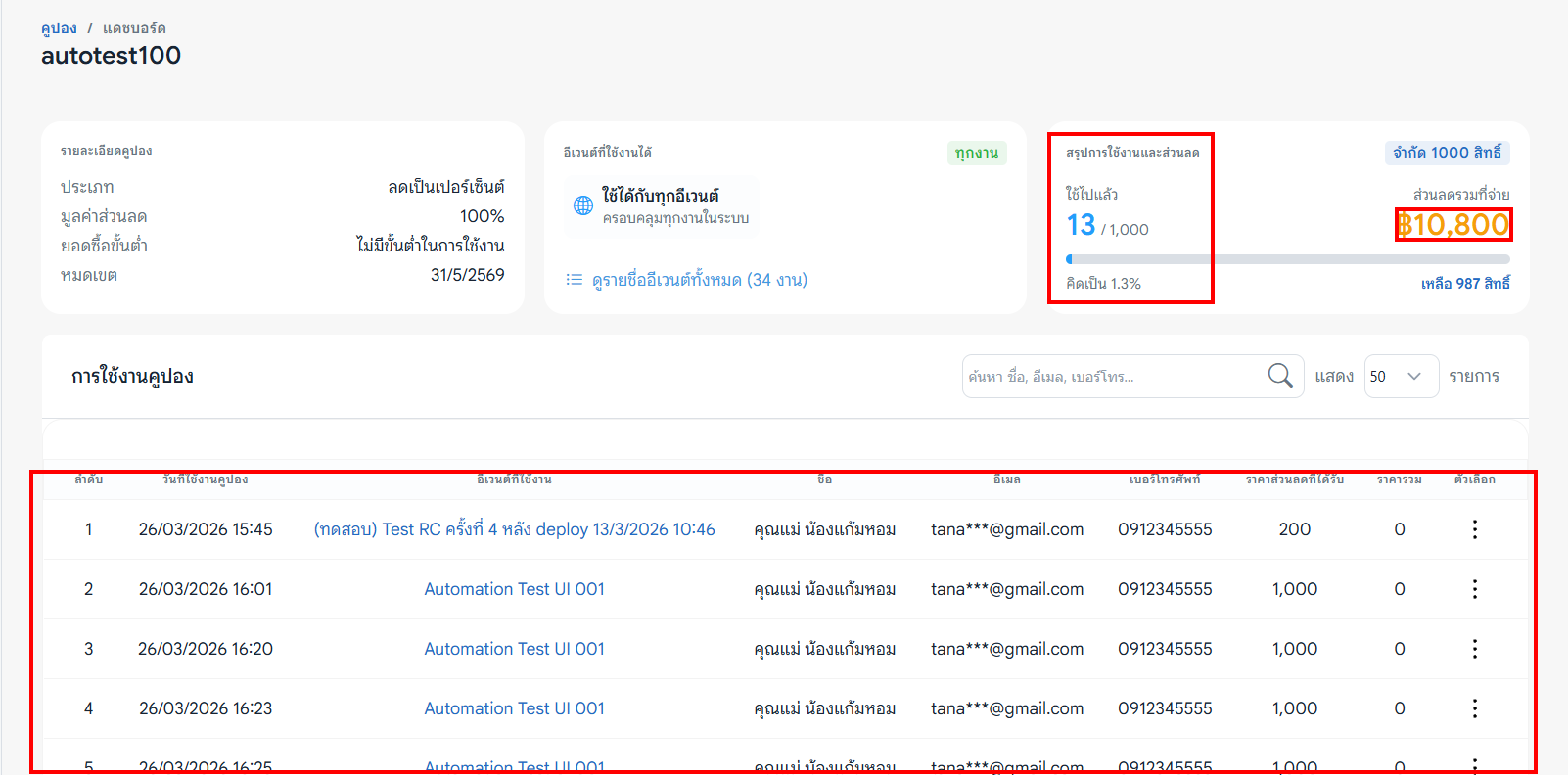
- คลิกที่ ไอคอนกราฟ ในคอลัมน์จัดการของคูปองนั้น ๆ เพื่อดูข้อมูลวิเคราะห์เชิงสถิติ เช่น:
- สิทธิ์ถูกใช้ไปแล้วคิดเป็นกี่เปอร์เซ็นต์
- มูลค่ารวมของส่วนลดที่จ่ายเป็นเงินออกไปแล้วทั้งหมด
- รายชื่อผู้ซื้อและรายละเอียดออเดอร์ที่มีการใช้โค้ดนั้น
2. การวิเคราะห์การตลาดและข้อมูลลูกค้า (Marketing Analytics)
Section titled “2. การวิเคราะห์การตลาดและข้อมูลลูกค้า (Marketing Analytics)”ระบบ Eventar มีแดชบอร์ดรวมเพื่อช่วยให้ผู้จัดงานเข้าใจแนวโน้มการซื้อ ยอดใช้จ่าย และพฤติกรรมของสมาชิกทุกคน
2.1 ช่องทางการรับรู้ (Marketing Channels Settings)
Section titled “2.1 ช่องทางการรับรู้ (Marketing Channels Settings)”ตั้งคำถามตอนชำระเงินเพื่อให้ผู้ซื้อระบุว่ารู้จักกิจกรรมของคุณจากช่องทางไหน:
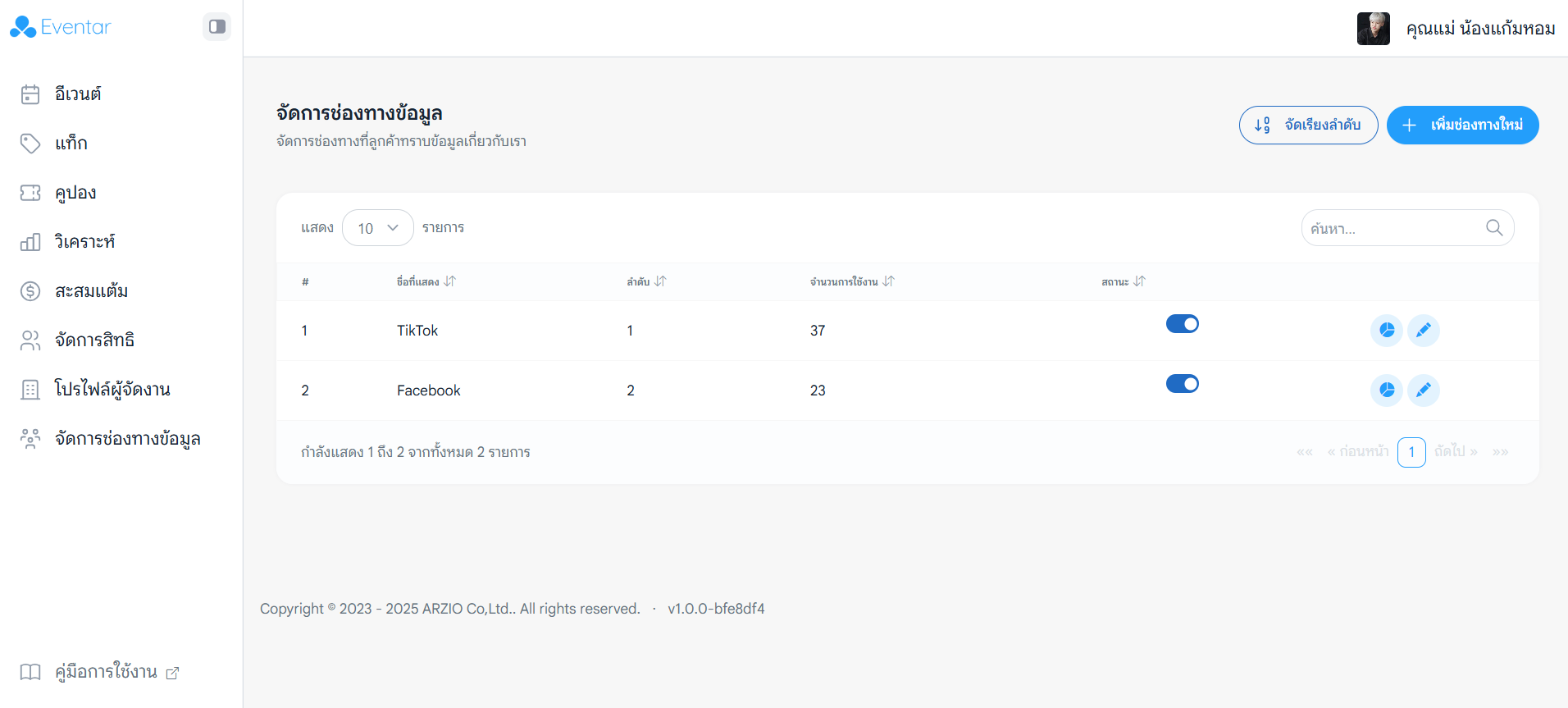
- กำหนดตัวเลือก (เช่น Facebook, Line, TikTok, เพื่อนแนะนำ) จากนั้นระบบจะสร้างแดชบอร์ดคำนวณสัดส่วน Traffic ออกมาในแต่ละกิจกรรมให้เห็นทันที
2.2 การสรุปข้อมูลเชิงสถิติลูกค้า (KPI Dashboards)
Section titled “2.2 การสรุปข้อมูลเชิงสถิติลูกค้า (KPI Dashboards)”เมื่อเข้ามาที่หน้าเมนูการวิเคราะห์ตลาด ระบบจะแสดงแดชบอร์ด 6 ส่วนวิเคราะห์ที่สำคัญ:
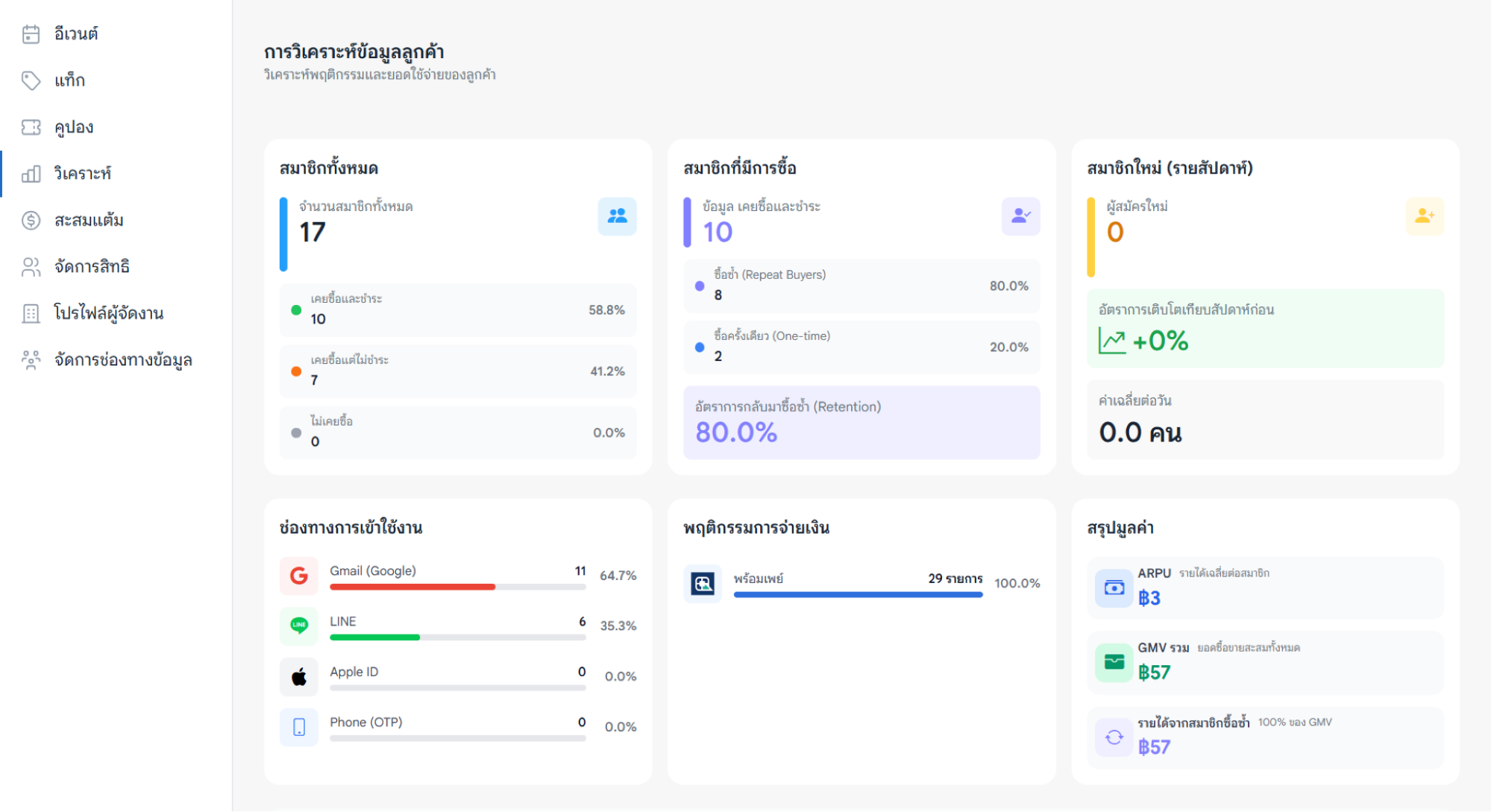
- สมาชิกทั้งหมด (Total Members):
- แสดงตัวเลขสมาชิกรวมในระบบทั้งหมด พร้อมแบ่งสัดส่วนเป็น เปอร์เซ็นต์ผู้ที่เคยซื้อสำเร็จ, เปอร์เซ็นต์ผู้ที่เคยจองแต่ไม่ชำระเงิน และผู้ที่ไม่เคยซื้อเลย
- สมาชิกที่มีการซื้อ (Purchasing Members):
- แสดงสัดส่วนลูกค้าที่ซื้อซ้ำ (Repeat Buyers) ตั้งแต่ 2 ครั้งขึ้นไป เทียบกับลูกค้าที่ซื้อครั้งเดียว (One-time) พร้อมคำนวณอัตราความคงอยู่ของลูกค้า (Retention Rate)
- สมาชิกใหม่รายสัปดาห์ (Weekly New Members):
- จำนวนสมาชิกที่สมัครใหม่ในสัปดาห์นี้ เปรียบเทียบอัตราเติบโตกับสัปดาห์ก่อน และสถิติเฉลี่ยรายวัน
- ช่องทางการเข้าใช้งาน (Login Channels):
- กราฟวงกลมแยกแยะช่องทางเข้าสู่ระบบของลูกค้า เช่น Google (Gmail), Line Login, Apple ID หรือ SMS OTP
- พฤติกรรมการจ่ายเงิน (Payment Methods):
- กราฟแยกแยะช่องทางชำระเงินยอดนิยมของลูกค้าเพื่อดูการโอนเงิน (เช่น QR PromptPay)
- สรุปมูลค่าสะสม (Revenue Summary):
- ตัวเลขดัชนีชี้วัดที่สำคัญ เช่น ARPU (รายได้เฉลี่ยต่อสมาชิก), GMV รวม (ยอดซื้อขายสะสมทั้งหมด) และ ยอดรายได้ที่มาจากกลุ่มลูกค้าที่กลับมาซื้อซ้ำ
2.3 แท็บตัวกรองข้อมูลเชิงลึก (Analytics Tabs)
Section titled “2.3 แท็บตัวกรองข้อมูลเชิงลึก (Analytics Tabs)”คุณสามารถสลับมุมมองตารางวิเคราะห์เพิ่มเติมผ่านแท็บเมนูด้านล่างแดชบอร์ด:
แท็บ Top Spenders (อันดับผู้ใช้ยอดนิยม)
Section titled “แท็บ Top Spenders (อันดับผู้ใช้ยอดนิยม)”แสดงตารางเรียงลำดับรายชื่อลูกค้าที่มียอดใช้จ่ายรวมสูงที่สุดในระบบ (เปย์เงินให้กิจกรรมของคุณมากที่สุด):
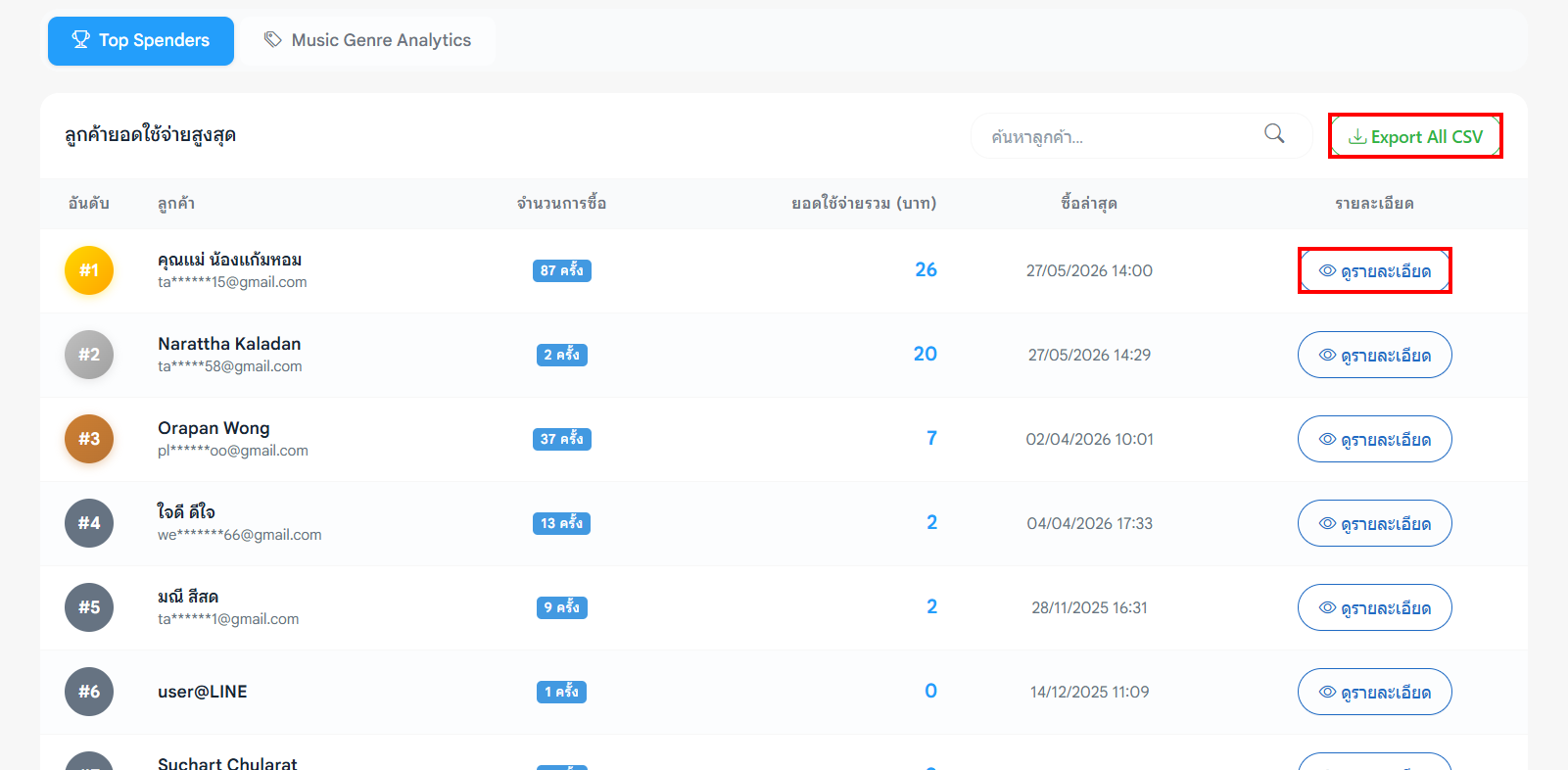
- รายละเอียดในตาราง: แสดงอันดับ, รูปโปรไฟล์และชื่อ, จำนวนออเดอร์ที่สั่งซื้อสำเร็จ (ป้ายสีฟ้า), ยอดใช้จ่ายสะสม (บาท) และเวลาทำรายการครั้งล่าสุด
- ช่องค้นหา (Search): ค้นหารายชื่อลูกค้าแบบเจาะจง
- ปุ่ม Export All CSV: ดาวน์โหลดข้อมูลรายชื่อและยอดชำระของ Top Spenders ทั้งหมดเป็นไฟล์ Excel
- ปุ่ม ดูรายละเอียด: คลิกเพื่อเข้าไปตรวจสอบรายละเอียดเชิงลึกของลูกค้าคนนั้น ๆ (ดูประวัติบัตร ประวัติการเงิน และอีเวนต์ที่เคยเข้าชมทั้งหมด)
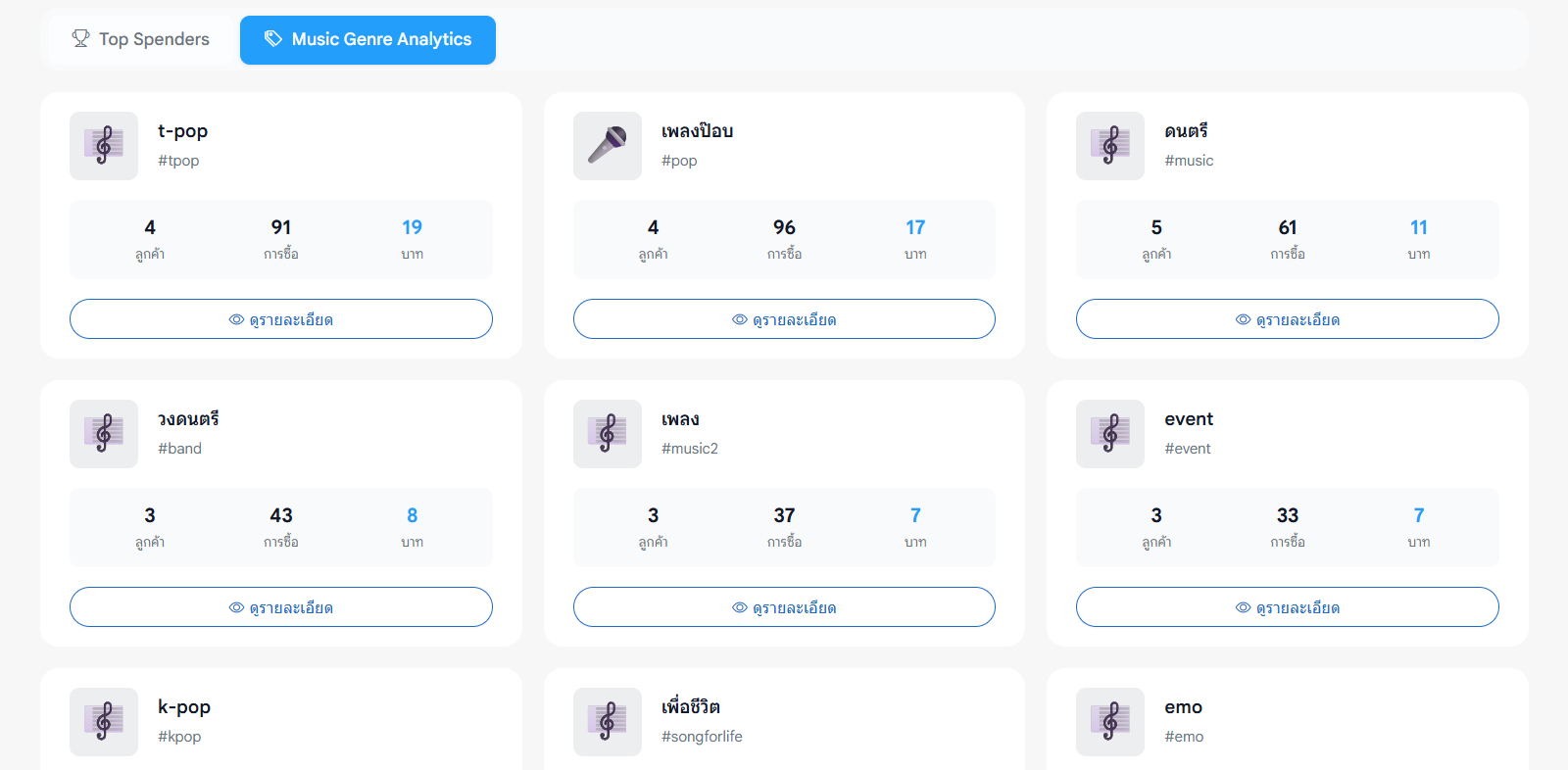
แท็บ Music Genre Analytics (แนวเพลงยอดนิยม)
Section titled “แท็บ Music Genre Analytics (แนวเพลงยอดนิยม)”คลิกเพื่อวิเคราะห์ว่าลูกค้าของคุณชื่นชอบหรือสนใจหมวดหมู่กิจกรรมหรือแนวเพลงประเภทไหนมากที่สุด โดยอ้างอิงจากแท็กของอีเวนต์ต่าง ๆ ที่ลูกค้าทำรายการซื้อสำเร็จ
3. ระบบสะสมแต้มและรักษาฐานลูกค้า (Loyalty Points System)
Section titled “3. ระบบสะสมแต้มและรักษาฐานลูกค้า (Loyalty Points System)”กระตุ้นให้ผู้ซื้อกลับมาซื้อซ้ำและสะสมคะแนนแลกของรางวัลผ่านทางระบบสะสมแต้ม
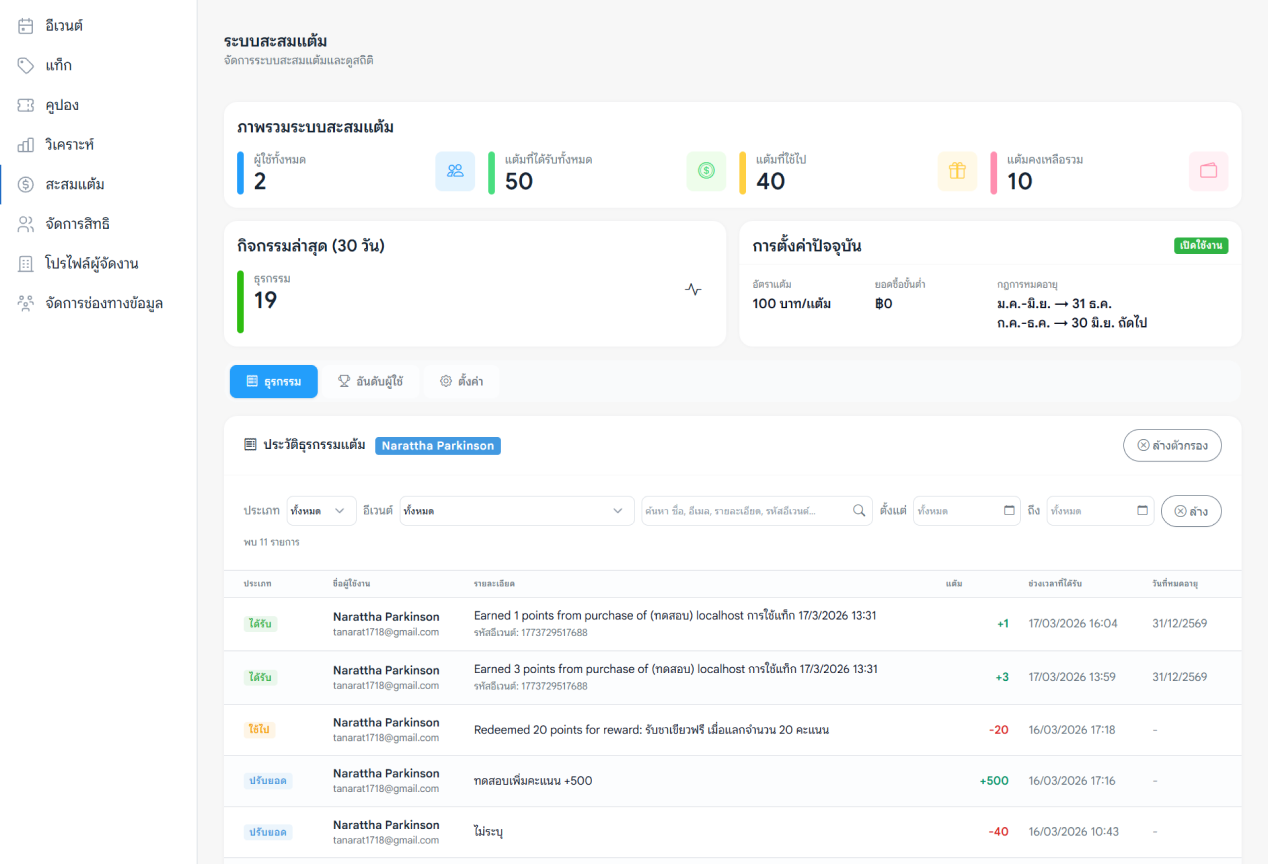
เมื่อเลือกเข้ามาที่เมนู “สะสมแต้ม” ในแถบเมนูด้านซ้าย จะพบหน้าจอหลักที่มีแดชบอร์ดภาพรวมและมีแท็บเมนู 3 ส่วนให้เลือกจัดการ:
3.1 แท็บ “ธุรกรรม” (Points Transaction)
Section titled “3.1 แท็บ “ธุรกรรม” (Points Transaction)”- สถิติภาพรวมด่วน: จำนวนผู้ใช้สะสมแต้ม, ยอดคะแนนที่แจกไป, ยอดคะแนนที่ถูกใช้ และคะแนนคงเหลือในระบบ
- ตารางประวัติธุรกรรม: บันทึกการเพิ่มหรือลดแต้มทุกรายการอย่างละเอียด พร้อมป้ายสีกำกับ:
[ได้รับ](ป้ายสีเขียว): แต้มที่ได้จากการสั่งซื้อตั๋วสำเร็จ[ใช้ไป](ป้ายสีส้ม): แต้มที่ถูกตัดจากการแลกของรางวัล[ปรับลด](ป้ายสีฟ้า): แต้มที่ผู้จัดงาน (Admin/Owner) เป็นคนกดปรับแต่งโดยตรง
3.2 แท็บ “อันดับผู้ใช้” (Leaderboard)
Section titled “3.2 แท็บ “อันดับผู้ใช้” (Leaderboard)”ตารางจัดอันดับสมาชิกกลุ่มผู้จัดงานตามคะแนนสะสมที่มี:
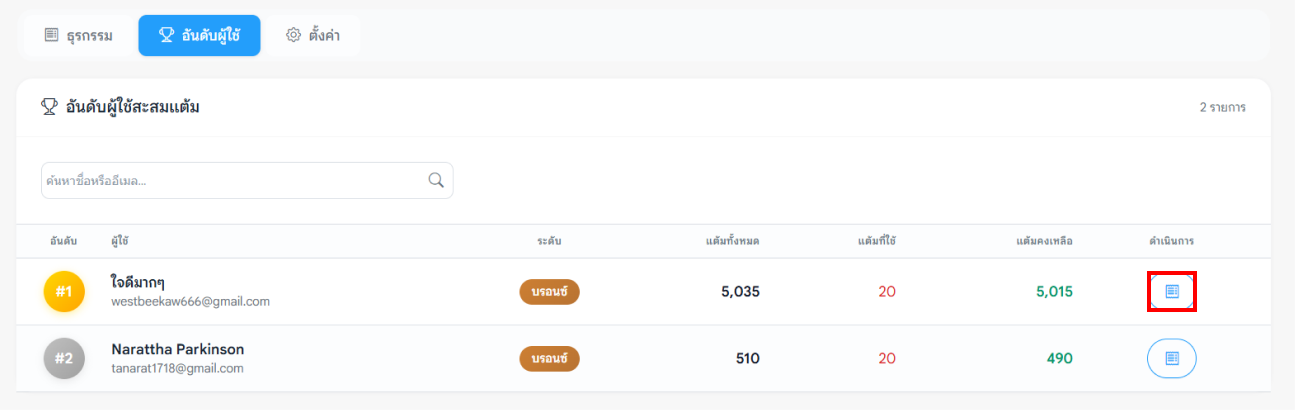
- แสดงรายชื่อ ระดับสิทธิ (Tier เช่น Gold, Platinum), แต้มสะสมทั้งหมด, แต้มที่ใช้ไป และคะแนนคงเหลือปัจจุบัน
- ปุ่มรูปกระดาษท้ายรายชื่อ: คลิกเข้าไปดูประวัติแต้มของบุคคลนั้น หรือเพื่อทำการ “เพิ่ม-ลดแต้มด้วยตนเอง (Manual Adjust)” เพื่อบริการหรือดูแลเป็นกรณีพิเศษ
3.3 แท็บ “ตั้งค่า” (Settings)
Section titled “3.3 แท็บ “ตั้งค่า” (Settings)”กำหนดกฎเกณฑ์และเงื่อนไขของคะแนนสะสม:
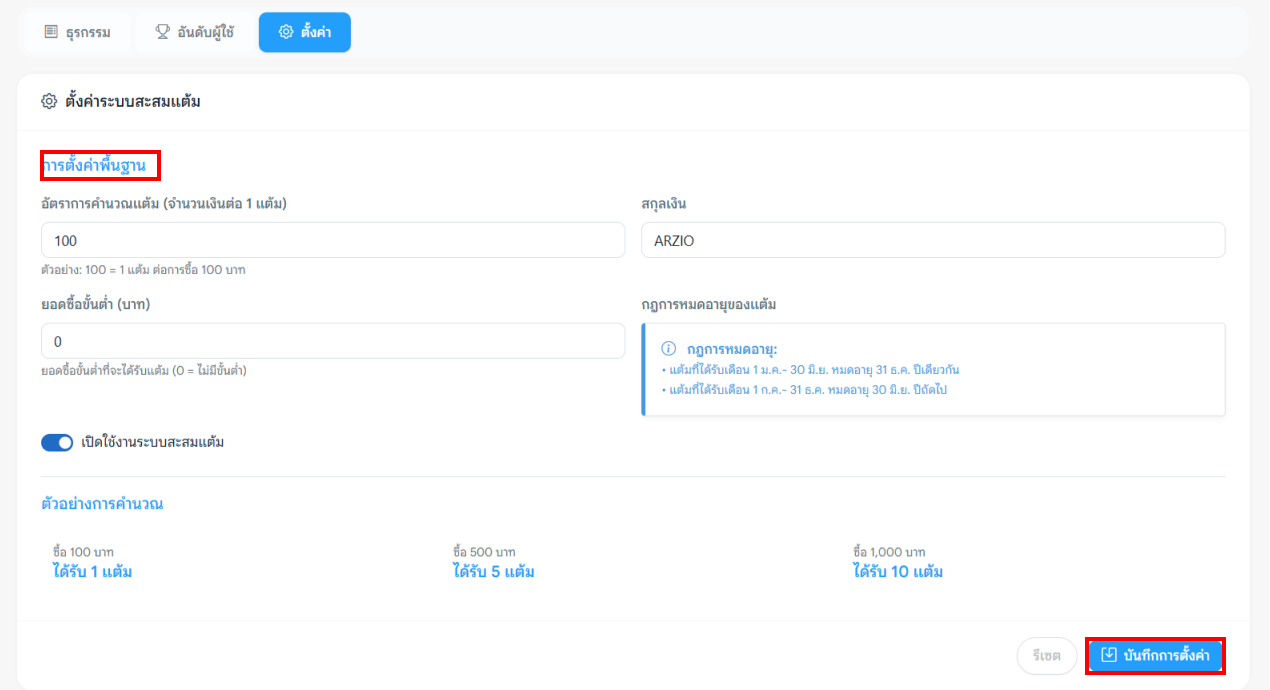
- สวิตช์เปิด/ปิด: ใช้สำหรับเปิดหรือปิดระบบคะแนนสะสมทั้งหมดในกลุ่มผู้จัดงานนี้
- การคำนวณแต้ม: กำหนดเกณฑ์จำนวนเงินต่อ 1 คะแนน เช่น ทุก ๆ 100 บาท จะได้คะแนนสะสม 1 แต้ม
- ยอดซื้อขั้นต่ำ: ยอดคำสั่งซื้อขั้นต่ำที่ระบบจะเริ่มคิดและแจกแต้ม
- กฎการหมดอายุ: ระบบรองรับการตัดรอบคะแนนครึ่งปีโดยอัตโนมัติ (รอบแรกหมดอายุ 31 ธ.ค. / รอบสองหมดอายุ 30 มิ.ย. ของปีถัดไป)
- การบันทึก: ตรวจสอบ “ตัวอย่างการคำนวณ” ด้านล่างของกล่องตั้งค่าเพื่อให้มั่นใจในตรรกะ จากนั้นคลิกปุ่มสีฟ้า [บันทึกการตั้งค่า]