เริ่มต้นใช้งานและจัดการสิทธิ์
คู่มือบทนี้จะอธิบายถึงการเริ่มต้นเข้าสู่ระบบ การสร้างโปรไฟล์ผู้จัดงานใหม่ และขั้นตอนการจัดการผู้ดูแลระบบรวมถึงสตาฟในทีม
ขั้นตอนที่ 1: การเข้าสู่ระบบและการสร้างโปรไฟล์ผู้จัดงาน
Section titled “ขั้นตอนที่ 1: การเข้าสู่ระบบและการสร้างโปรไฟล์ผู้จัดงาน”เริ่มต้นใช้งานระบบหลังบ้านโดยเข้าไปที่ระบบจัดการผู้จัดงานของ Eventar ผ่านทางเว็บไซต์:
URL ระบบหลังบ้าน: https://organizer.eventar.co
URL ระบบหลังบ้าน (สำหรับทดสอบ): https://eventar-rc-organizer.dev.arzio.dev/
1.1 สำหรับผู้จัดงานรายใหม่ (สร้างกลุ่ม)
Section titled “1.1 สำหรับผู้จัดงานรายใหม่ (สร้างกลุ่ม)”เมื่อเข้าสู่ระบบครั้งแรก หากคุณเป็นองค์กรหรือผู้จัดงานใหม่ที่ยังไม่มีกลุ่มในระบบ ให้ทำการสร้างกลุ่มใหม่ดังนี้:
-
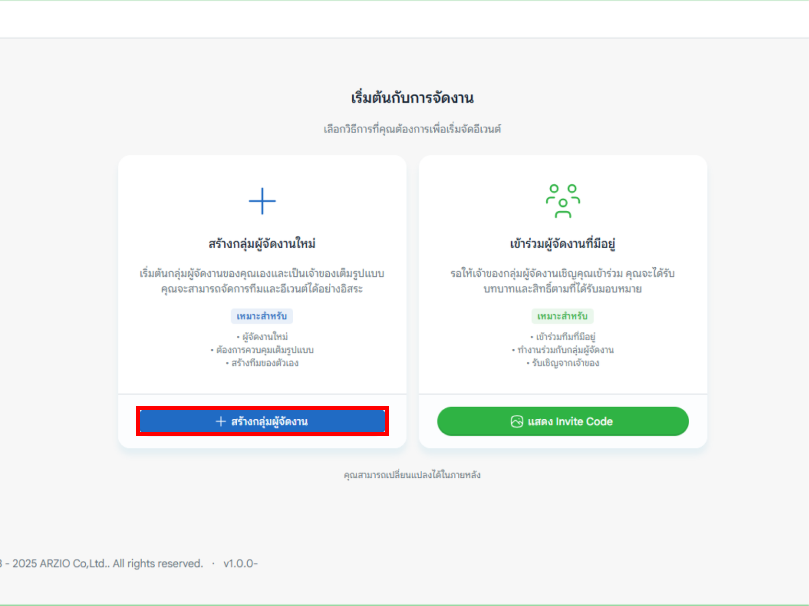
คลิกที่ปุ่มสีน้ำเงิน “สร้างกลุ่มผู้จัดงาน” (มีกรอบสีแดงล้อมรอบในรูปภาพประกอบ)
-
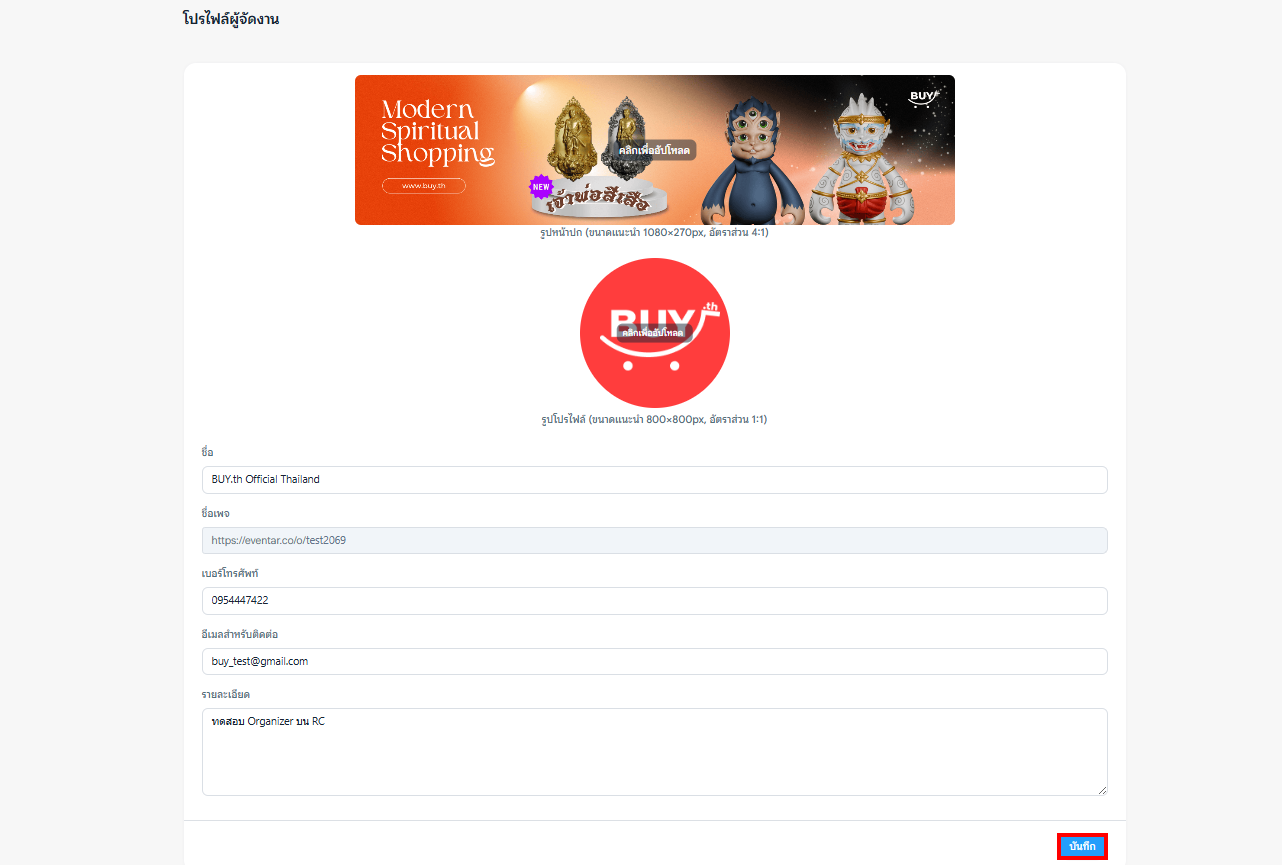
กรอกรายละเอียดข้อมูลโปรไฟล์ผู้จัดงานของคุณให้ครบถ้วนในฟอร์ม:
- อัปโหลดรูปภาพหน้าปก (Cover Photo)
- อัปโหลดรูปภาพผู้จัดงาน (Profile Photo)
- ระบุชื่อผู้จัดงาน
- ระบุชื่อเพจ (สำหรับสร้าง URL)
- เบอร์โทรศัพท์ติดต่อ
- อีเมลติดต่อ
- รายละเอียดหรือประวัติโดยย่อของผู้จัดงาน
-
เมื่อกรอกเรียบร้อยแล้ว ให้กดปุ่ม “บันทึก” เพื่อยืนยันการสร้างกลุ่ม
1.2 สำหรับสตาฟหรือทีมงาน (เข้าร่วมกลุ่ม)
Section titled “1.2 สำหรับสตาฟหรือทีมงาน (เข้าร่วมกลุ่ม)”หากคุณเป็นเจ้าหน้าที่ (Staff) ที่ต้องการเข้าร่วมกลุ่มผู้จัดงานที่มีอยู่แล้วในระบบ:
-
จากหน้าเข้าสู่ระบบหลัก ให้เลือกปุ่มสีเขียว “เข้าร่วมกลุ่มผู้จัดงาน”
-
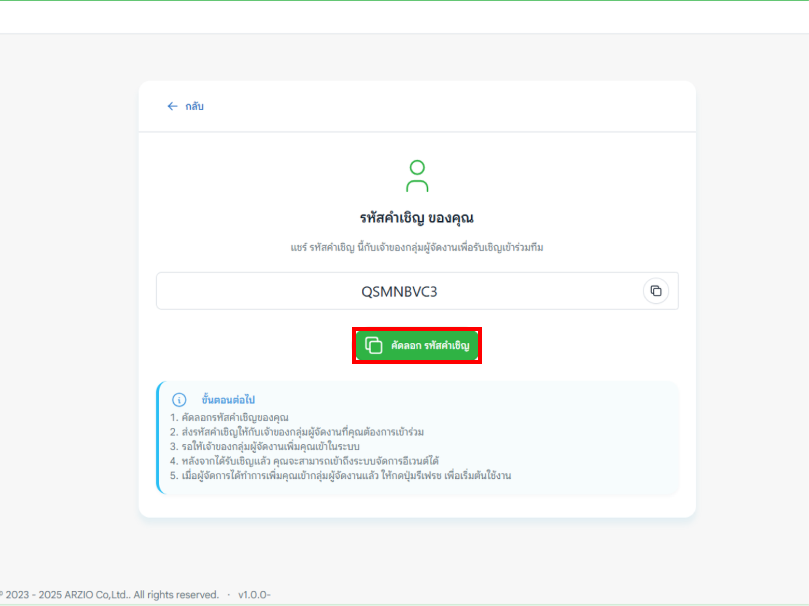
นำ รหัสคำเชิญ (Invite Code) ที่ได้รับจากแอดมินหรือเจ้าของกลุ่มมากรอกลงในช่องเพื่อขอเข้าร่วมกลุ่ม
-
หลังจากส่งคำขอแล้ว ให้รอเจ้าของกลุ่มหรือผู้ดูแลระบบกดยอมรับคำขอ คุณสามารถกดปุ่ม “รีเฟรช” เพื่อตรวจสอบสถานะการเข้าร่วมได้ทันที
ขั้นตอนที่ 2: การจัดการทีมงานและสิทธิ์การใช้งาน (Team & Permissions)
Section titled “ขั้นตอนที่ 2: การจัดการทีมงานและสิทธิ์การใช้งาน (Team & Permissions)”ผู้จัดงานหลักสามารถจัดการสมาชิกทีมและกำหนดสิทธิ์ให้สตาฟเข้ามาดูแลระบบร่วมกันได้
2.1 ตารางรายชื่อทีมงาน
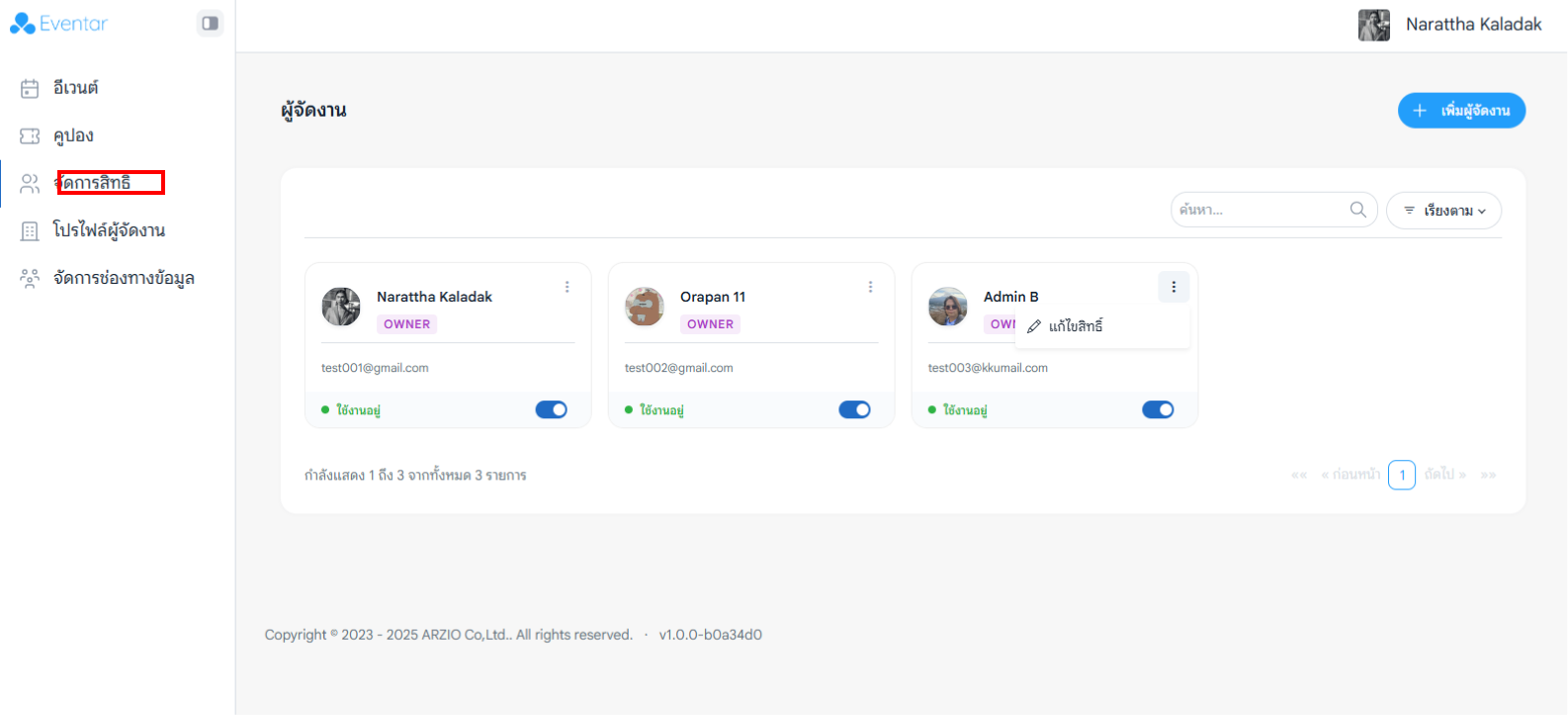
Section titled “2.1 ตารางรายชื่อทีมงาน”เมื่อเข้ามาที่ระบบหลังบ้านของกลุ่ม ให้ไปที่เมนู “การจัดการสิทธิ” เพื่อดูรายชื่อและตรวจสอบผู้มีสิทธิ์ใช้งานในกลุ่มทั้งหมด ซึ่งตารางจะแสดงรายละเอียด:
- ชื่อโปรไฟล์
- อีเมลติดต่อ
- ตำแหน่ง/บทบาท (Role)
- สถานะการใช้งาน (Active/Inactive)
2.2 การเพิ่มทีมงานใหม่
Section titled “2.2 การเพิ่มทีมงานใหม่”หากต้องการเชิญทีมงานใหม่เข้าร่วมกลุ่มผู้จัดงาน:
-
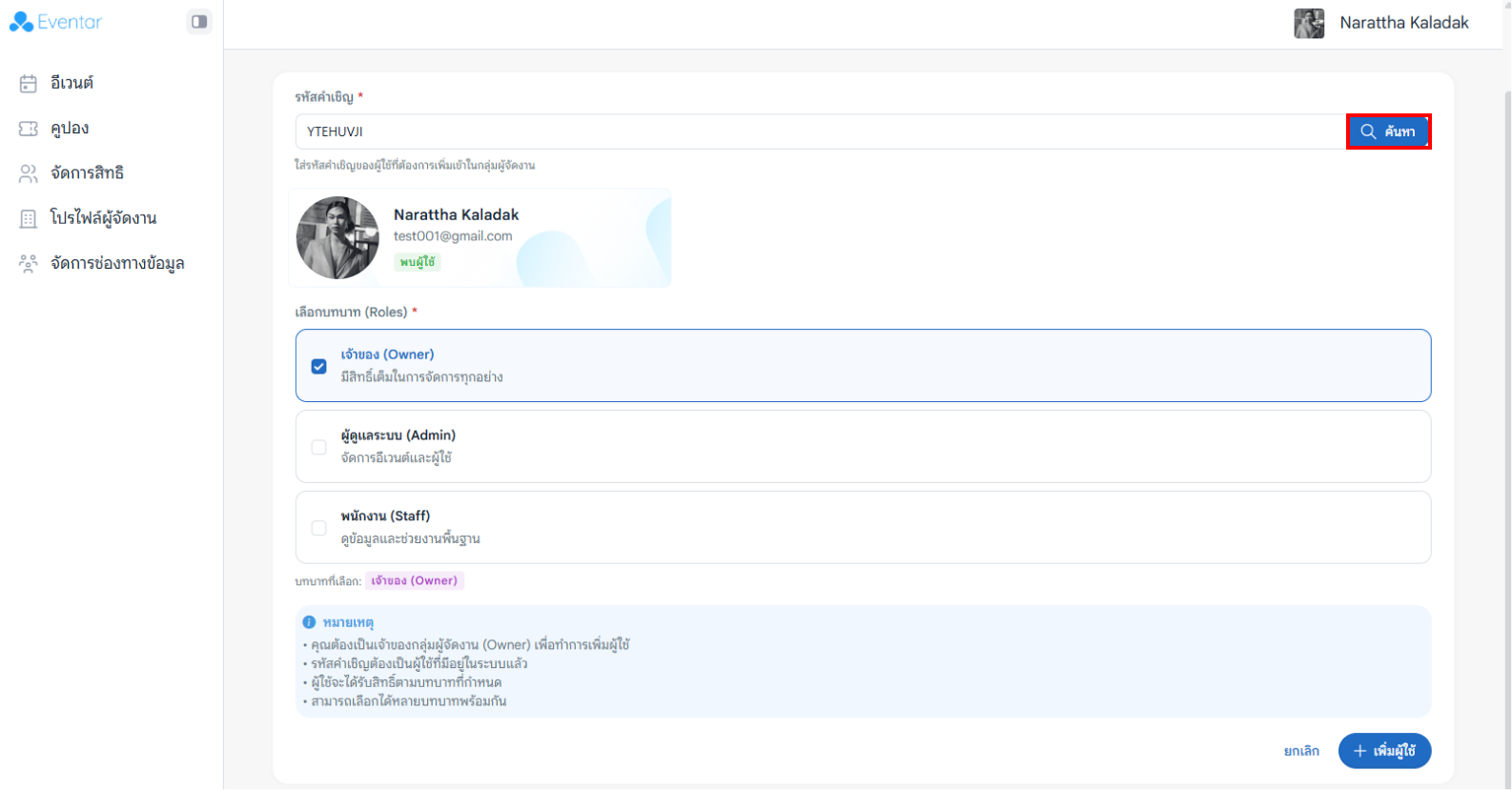
คลิกปุ่มสีฟ้า “เพิ่มผู้จัดงาน” บริเวณด้านขวาบนของตาราง
-
จากนั้นทำการกรอกรหัสคำเชิญ (Invite Code) ของทีมงานคนนั้น และเลือกระดับสิทธิ์ในการเข้าถึงข้อมูลซึ่งมี 3 บทบาทหลักดังนี้:
- เจ้าของ (OWNER): มีสิทธิ์สูงสุดในการตั้งค่า ลบกลุ่ม และจัดการธุรกรรมทั้งหมด
- ผู้ดูแลระบบ (ADMIN): มีสิทธิ์จัดการอีเวนต์ ตั้งค่าตั๋ว และตรวจสอบรายงานหน้าบ้านได้
- พนักงาน (STAFF): สิทธิ์ขั้นพื้นฐานสำหรับการช่วยงานทั่วไปและสแกนตั๋วหน้างาน
2.3 การควบคุมและแก้ไขสิทธิ์รายบุคคล
Section titled “2.3 การควบคุมและแก้ไขสิทธิ์รายบุคคล”เจ้าของกลุ่มหรือผู้ดูแลระบบสามารถควบคุมการทำงานของทีมงานในตารางได้ผ่านเมนูควบคุม:
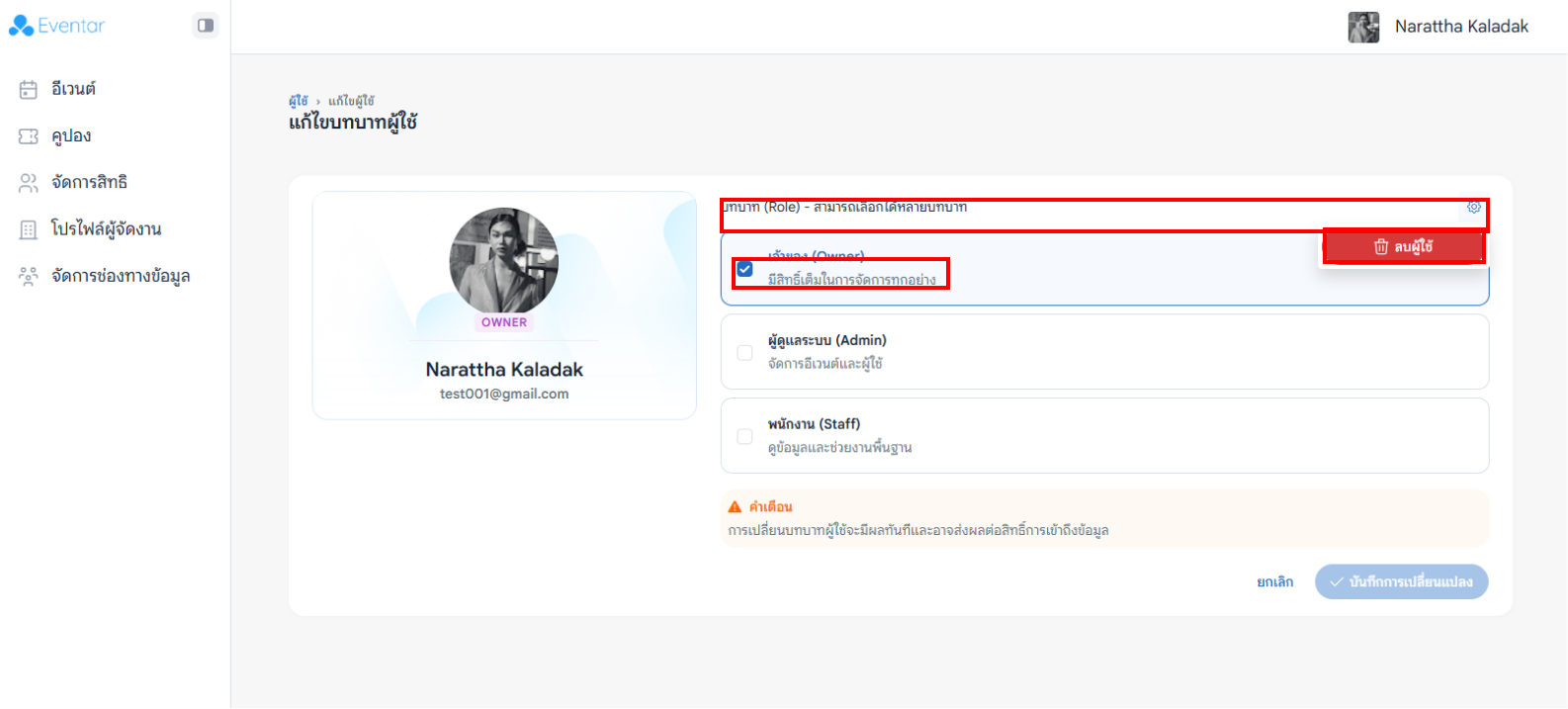
- ปุ่มเปิด-ปิดสถานะ (Status Toggle): สำหรับเปิดใช้งาน หรือปิดการทำงานของสมาชิกชั่วคราว
- แก้ไขสิทธิ์ (Edit): แก้ไขระดับบทบาทสิทธิ์ (Owner / Admin / Staff)
- ลบผู้ใช้ (Delete/Remove): กดเพื่อลบทีมงานคนนั้นออกจากกลุ่มผู้จัดงานทันที